
【この記事でしたこと】届いたばかりの指輪型デバイスを、ChatGPTの自分用エージェントとMuseにつなぎ、押し方だけで頼む相手を切り替えられるようにしました。つまずいた2か所と、その直し方も書いています。
【仕事で言えば】新しい道具を届いた日に試し、手持ちのAIと組み合わせて、仕事の流れの小さな手間をなくす力です。
――
届いたばかりの指輪のボタンで、ChatGPTと、自分用のAI「Muse」に、画面を切り替えずに頼み分けられるようになりました。長押しすると、ChatGPTの中にいる自分用のエージェント(名前は「Dot」)へ。ダブルクリックしてから長押しすると、Museへ。話しかけた言葉は、そのまま相手のチャットに届きます。
これは控えめに言っても革命です
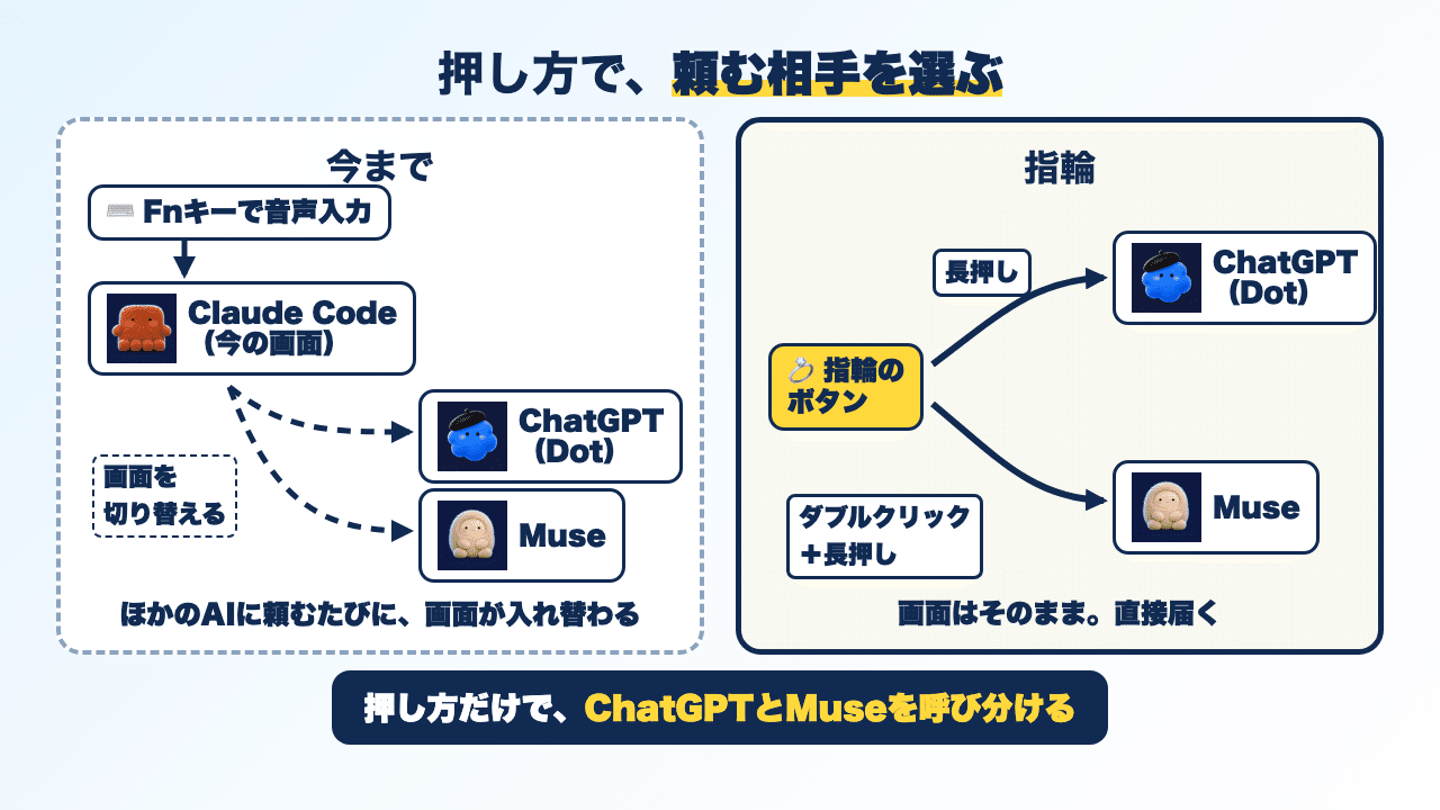
困っていたのは、使うAIが増えるほど、話しかけるたびに画面を切り替えることでした。僕はMacで、Fnキー(Macのキーボードにあるキー)を押して声でClaude Code(パソコンの中でAIに作業をさせる道具)に指示を出しています。ほかのAIに頼みたくなると、今の画面を離れて、相手の画面を前に出す必要がある。この、画面の入れ替わりの手間を、僕は「画面の取り合い」と感じていました。指輪を使ってみて、この取り合いは「完全に解消できる」と感じました。
使ったのは「Pebble Index 01」。録音メモとAIへの指示だけができる、ボタンが1つの指輪です。11月21日に届いたばかりなので、この記事は使い込んだ結果ではなく、届いた日の記録です。つないだ手順、つまずいた2か所、そして「革命的だ」と感じた理由を書きます。
先に、この記事に出てくる言葉
- Muse:僕が自分用に使っているAIアシスタントです
- Dot:ChatGPTのアプリの中にある、自分用のエージェントです。指輪の設定画面にも「Your Dot」と出ます
- Claude Code:パソコンの中でAIに作業をさせる道具です。僕は仕事の中心に使っています
- Fnキー音声入力:Macで、Fnキーを押しながら話すと文字になる機能です。僕はこれでClaude Codeに指示しています
Pebble Index 01とは
Pebbleの創業者 Eric Migicovsky さんの会社 Core Devices が出している指輪です。TechCrunchの記事では、ボタンを押している間だけ録音し、心拍などの健康データは記録せず、サブスクもないと書かれています。予約価格は75ドル(約1.2万円)で、その後は99ドル(約1.6万円)に上がる予定でした(円は、1ドル=159.20円、日本銀行の11月20日17時時点で計算)。
予約から、サイズを測るキットの注文まで
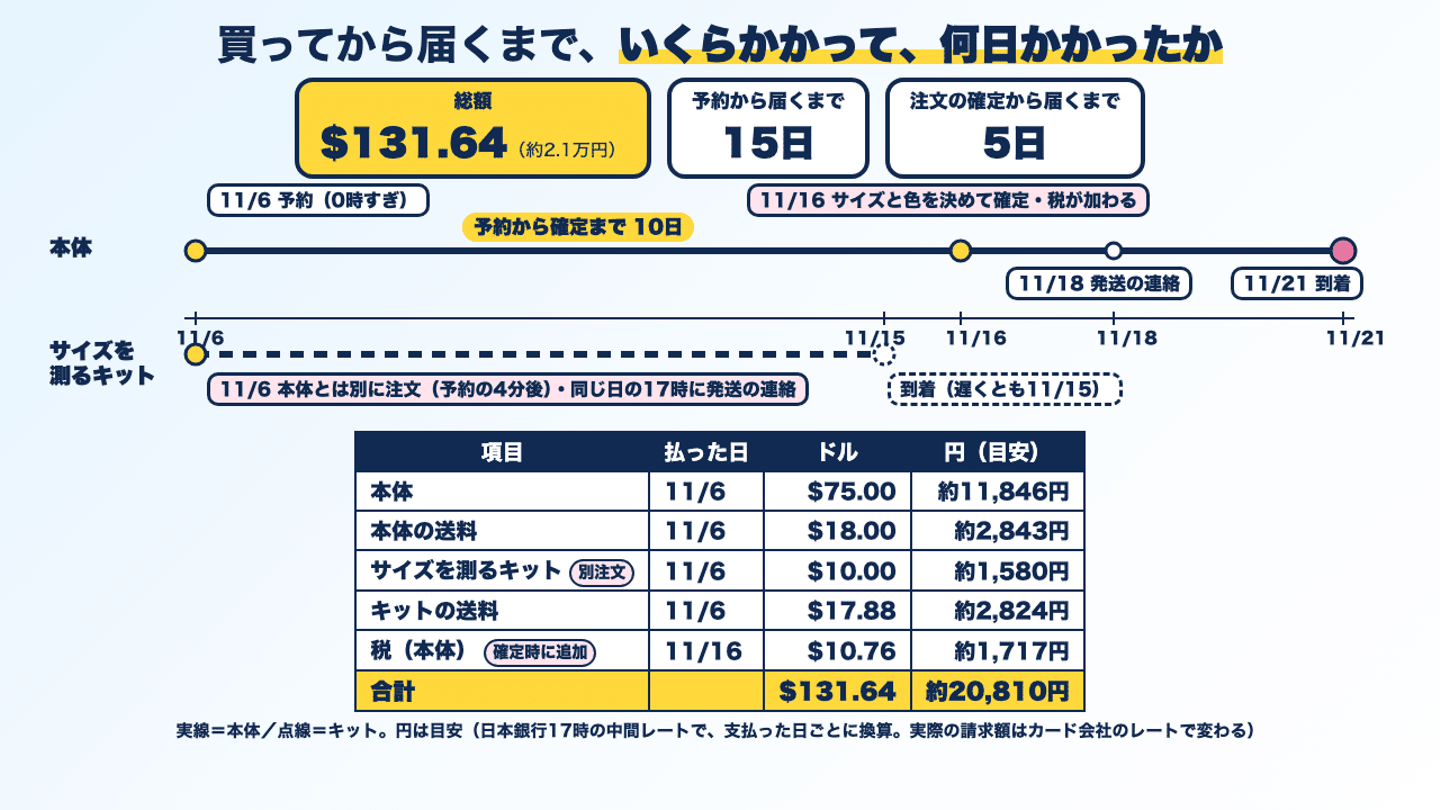
11月6日の深夜0時すぎに、指輪本体を予約しました。価格は75ドル(約11,846円)で、送料18ドル(約2,843円)を足して93ドル(約14,689円)です。
※円は、日本銀行の外国為替市況(17時時点のレートの中間)を使い、支払った日のレートで換算した目安です(11月6日は1ドル=157.95円、11月16日は159.53円)。実際の請求額は、カード会社のレートで変わります。税金と合計は、決済の領収書の引き落とし額に合わせています。
指輪は、自分の指のサイズが分からないと注文を確定できません。そこで、その4分後に、サイズを測るためのサイジングキット(試着用のサンプルの指輪)を、本体とは別に注文しました。キットは10ドル(約1,580円)で、送料17.88ドル(約2,824円)を足して27.88ドル(約4,404円)です。キットは、同じ日の夕方に発送の連絡が来ました。
まず、指輪のサンプルが届いて、一日中はめた
サンプルの指輪が届き、その中から選んで、一日中はめてみました。
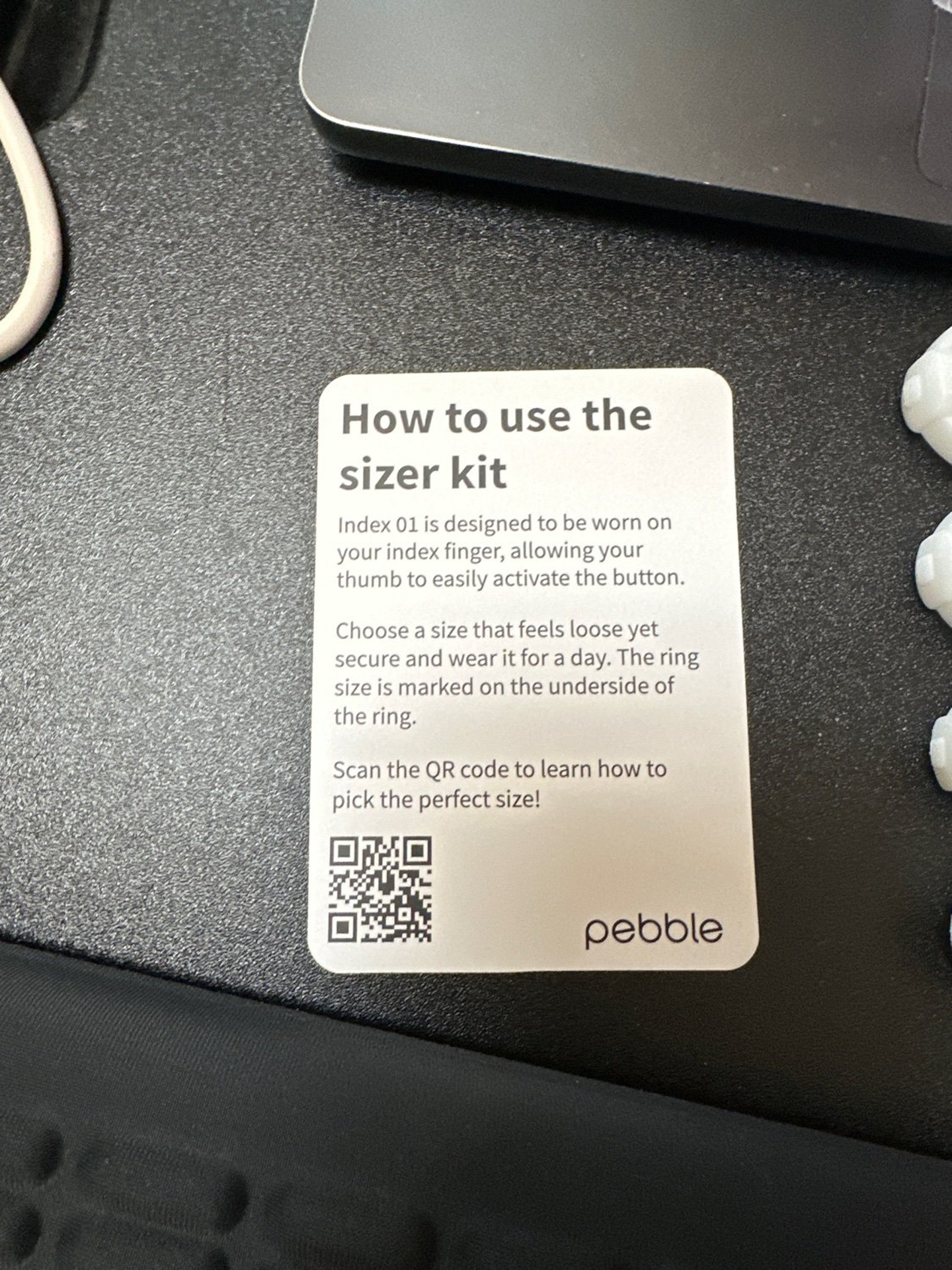
キットの説明カードには、「ゆるいけれど安全に着けられるサイズを選んで、1日つけてみてください」という意味のことが書かれていました。
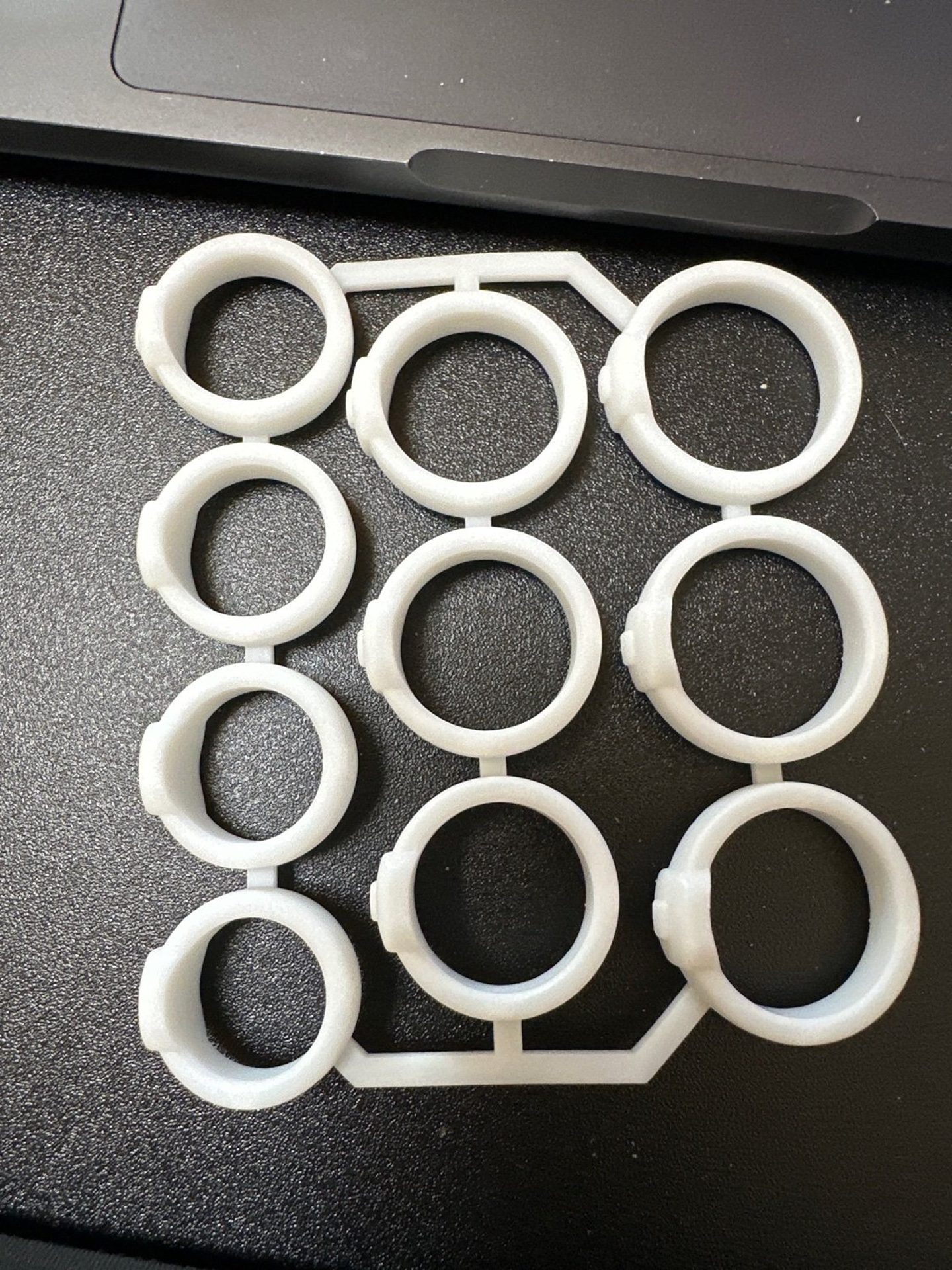
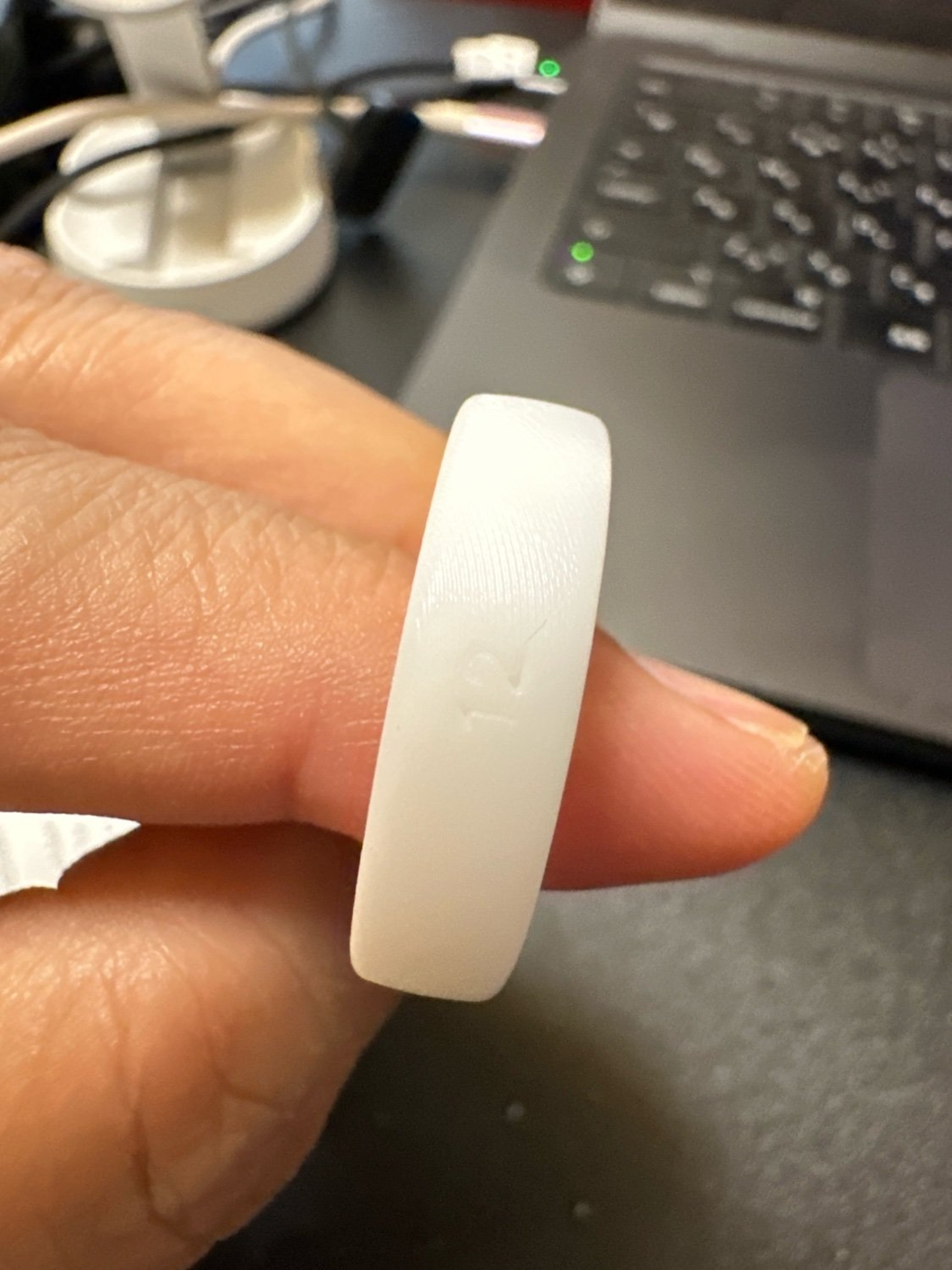
シートには、サイズ違いの白い試着用の指輪が10個並んでいました。キットに入っていたのは、この10個です。
指にはめて、握ってみたのがこの写真です。
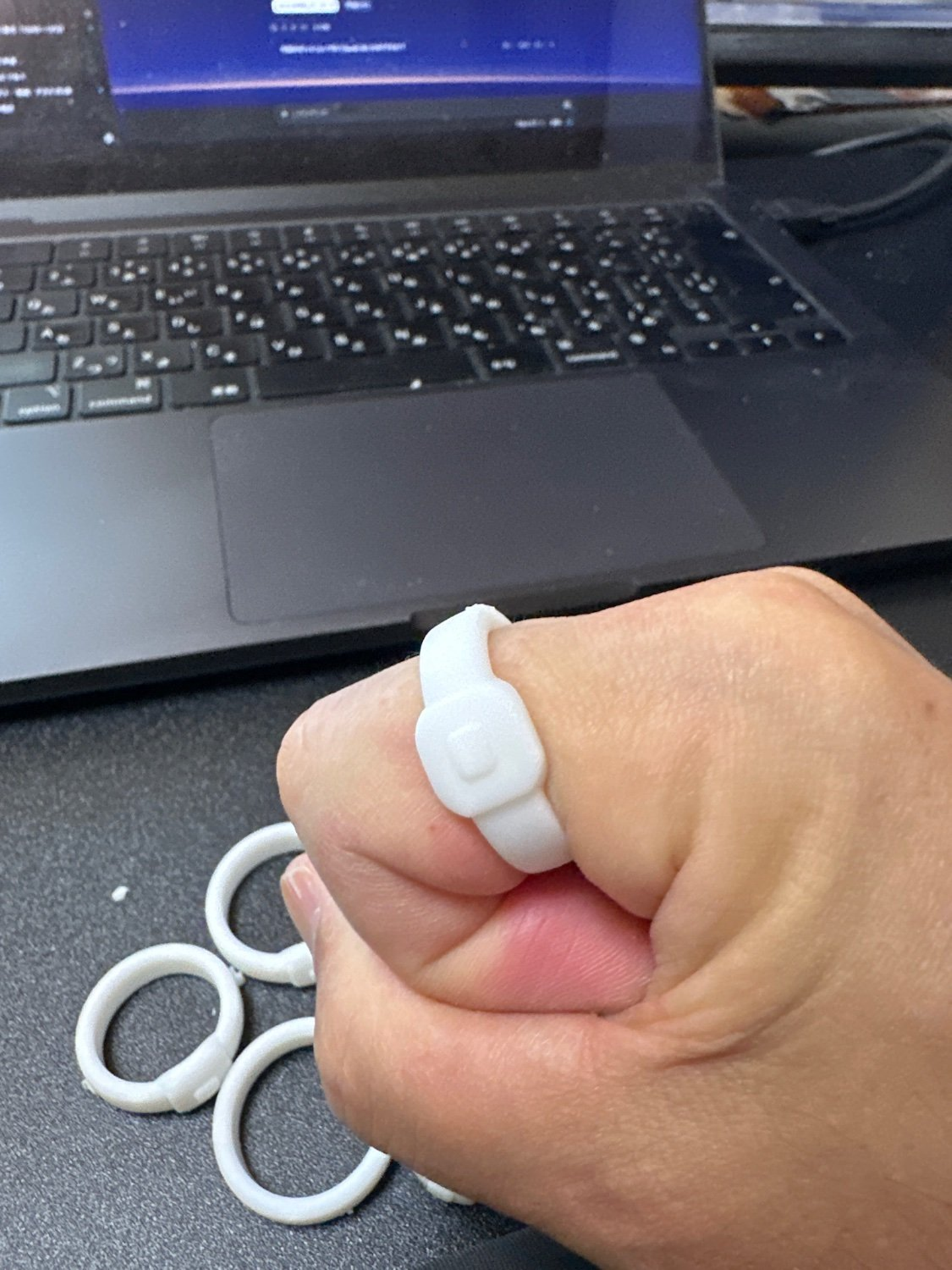
最初は、ぴったりだと思うサイズがありました。ところが、それを長くつけていると、だんだん指が痛くなってきて、手を強く握りしめると痛みました。そこで思い切って一つ上のサイズにしたら、それが正解でした。
サイズは、勘で頼まない方が絶対に良いと思います。サイズを測るキットを買って、1日はめて試すのがおすすめです。
サイズ選びの目安は、公式ガイドに書かれていました。実物はキットのサイザー(サンプル)より少し小さく作られていること、手を握れないなら一つ上を選ぶこと、迷ったら大きめを選ぶこと。大きめはフォームで詰められるけれど、小さめは直せないからです。これに従って、僕はUS 12を選びました。色はPolished Goldです。
届いた日
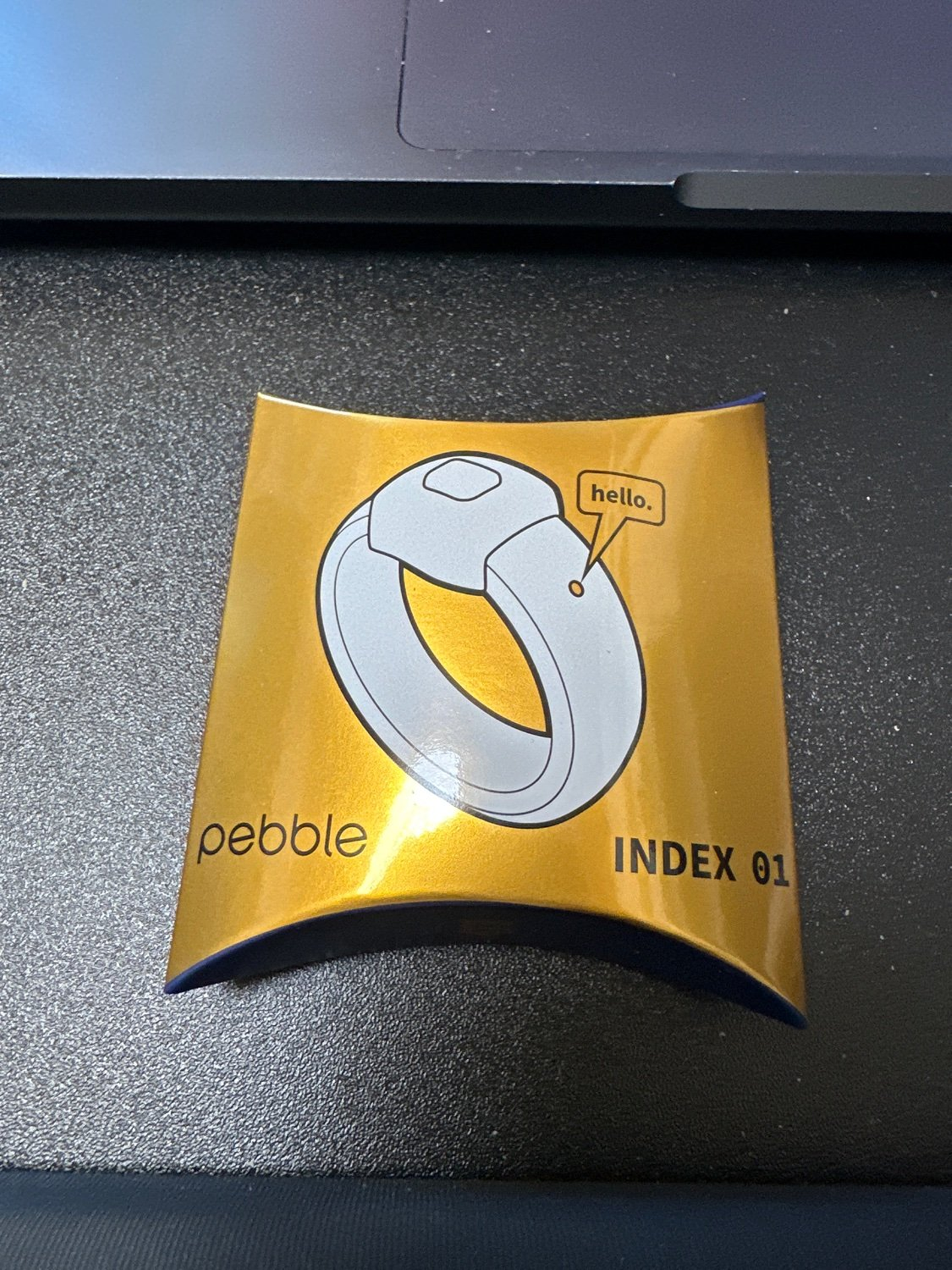
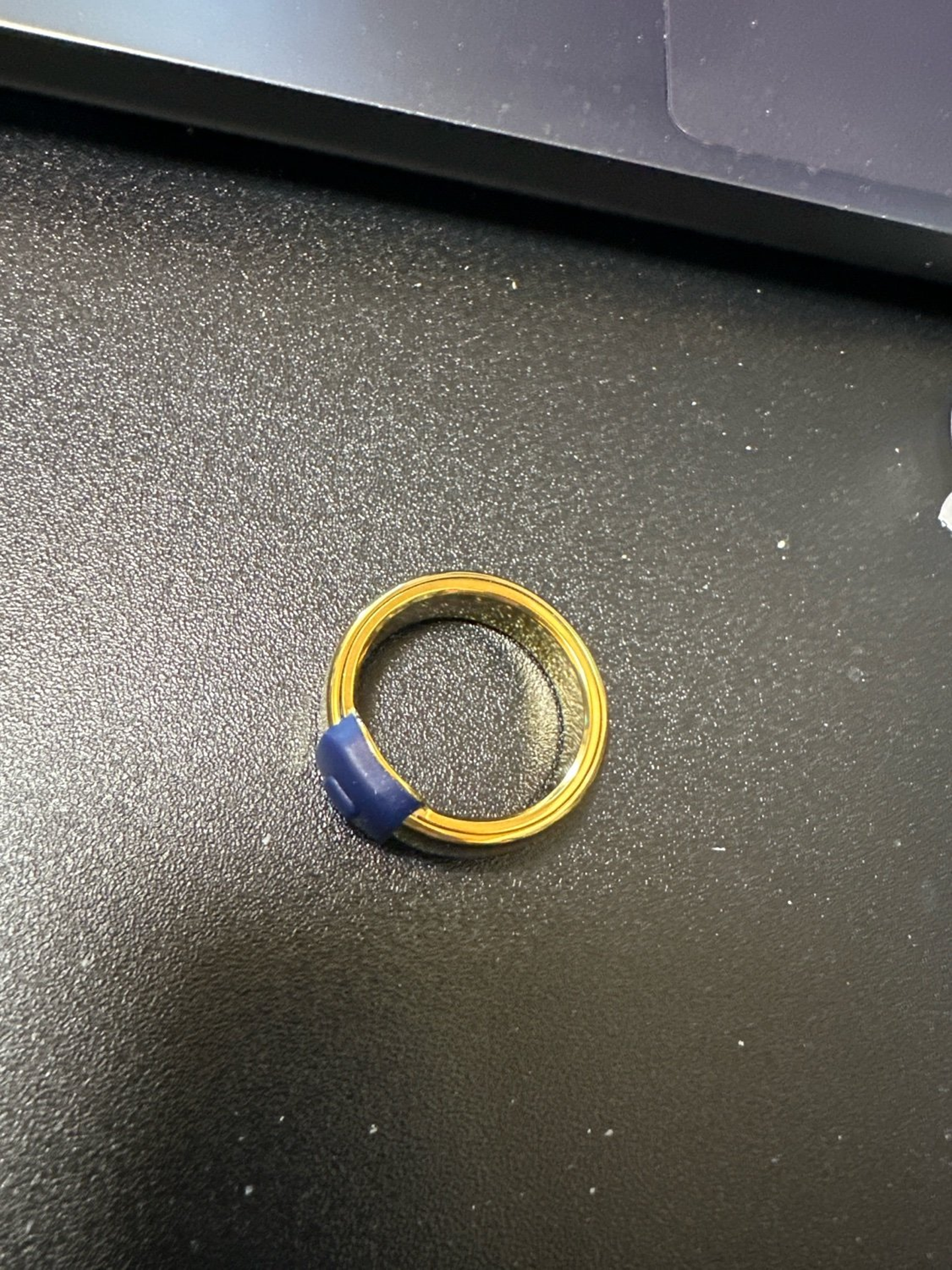
11月16日の16時7分に、サイズ12・Polished Goldで、本体の注文を確定しました。このとき税金10.76ドル(約1,717円)が加わり、本体の合計は103.76ドル(約16,406円)になりました。11月18日に発送の連絡があり、11月21日の夕方に届きました。注文の確定から5日、予約からは15日です。
途中、購入の確認をAIに手伝わせたとき、サイジングキットの注文メールだけを見て「本体は未注文」と判断し、支払いの準備に進みかけました。カード明細を見ると本体は支払い済みで、二重払いは起きませんでした。
つなぎ方(再現できる手順)
使うのは、iPhoneのアプリ「Pebble Core」です。指輪は、このアプリを入れて、iPhoneとBluetoothでつないで、初めて動きます。スマホなしでは、何も始まりません。
1. ペアリングして、音声認識を選ぶ
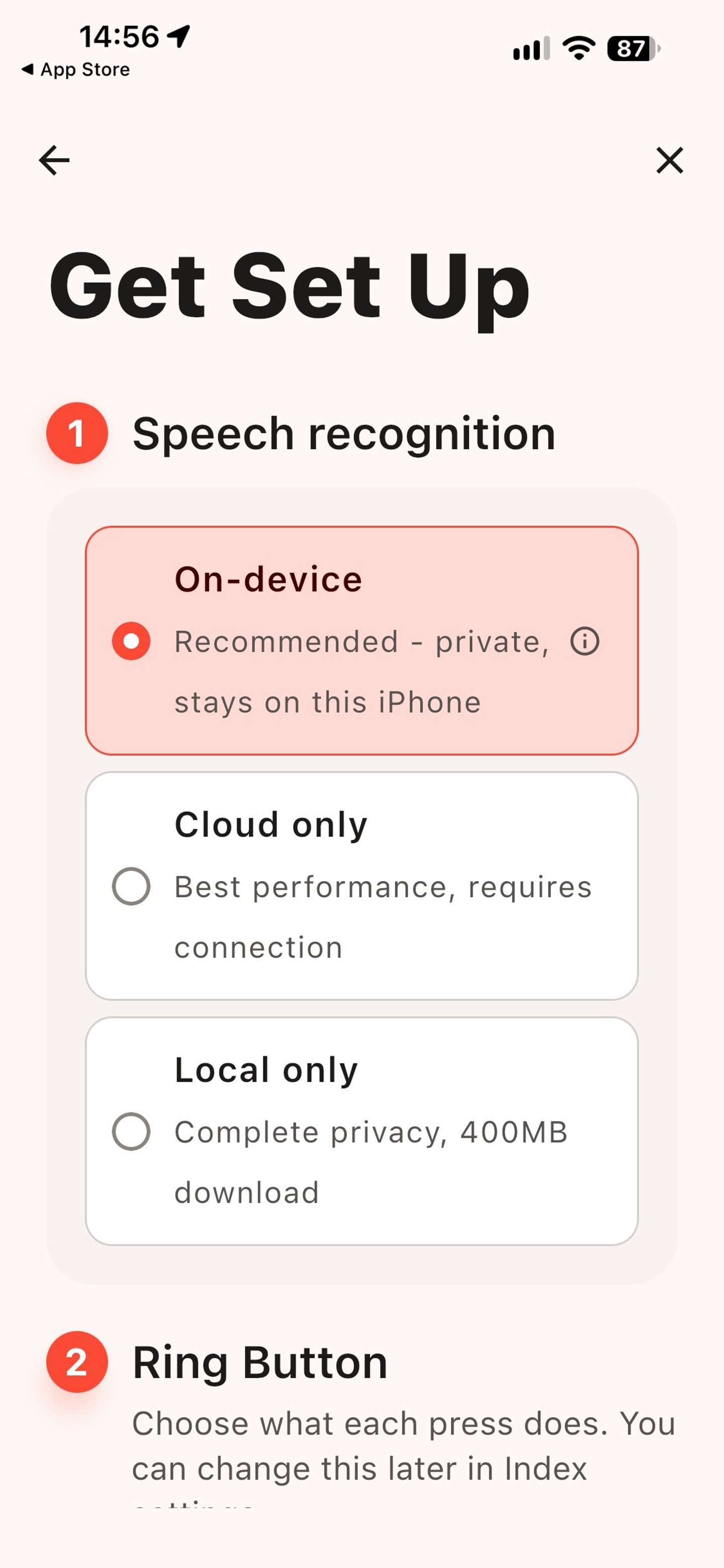
初期設定の最初に、音声認識の方式を選びます。「On-device」(iPhoneの中で処理。プライベート)、「Cloud only」(性能は最高だが通信が必要)、「Local only」(完全にプライベート、400MBのダウンロード)の3つです。僕はOn-deviceにしました。
2. つまずき1:日本語で話したのにスペイン語になった
試しに録音すると、通知にこう出ました。
Eh, que de hay, no mojinga.
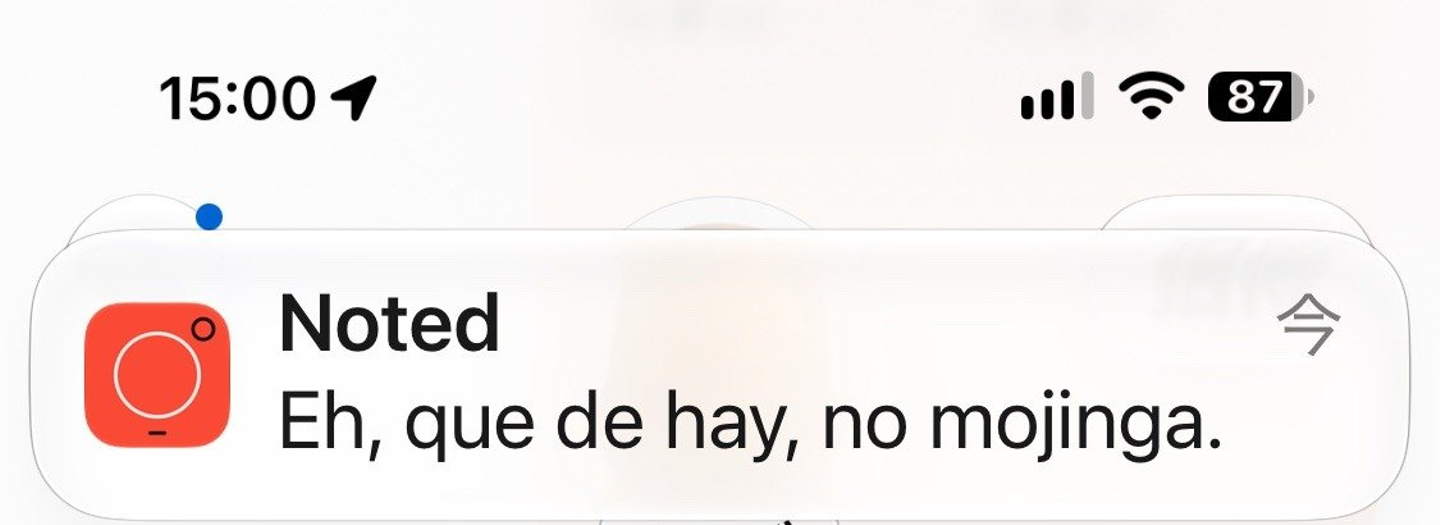
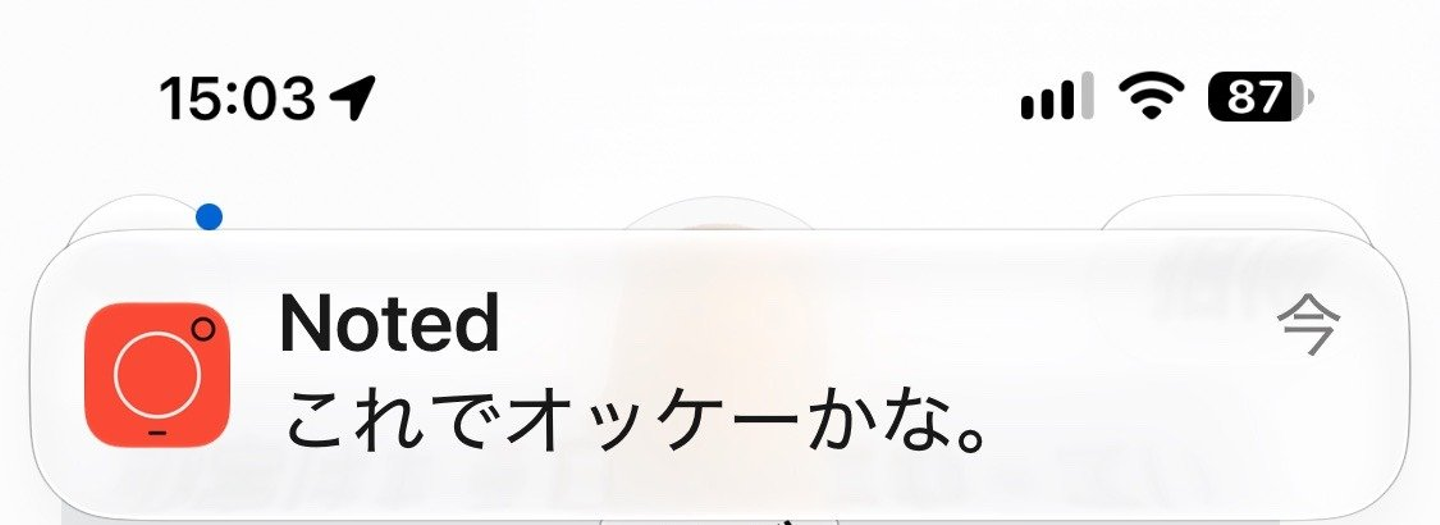
設定を見ると、日本語のモデルはダウンロード済みで、話す言語も日本語でした。原因は断定できませんが、Museには「セットアップの途中のテスト録音で、日本語のモデルが入る前に処理された可能性が高い」と言われました。日本語のモデルが入ったあとでもう一度録音したら、正しく文字になりました。
これでオッケーかな。
3. プラグインを使えるようにする
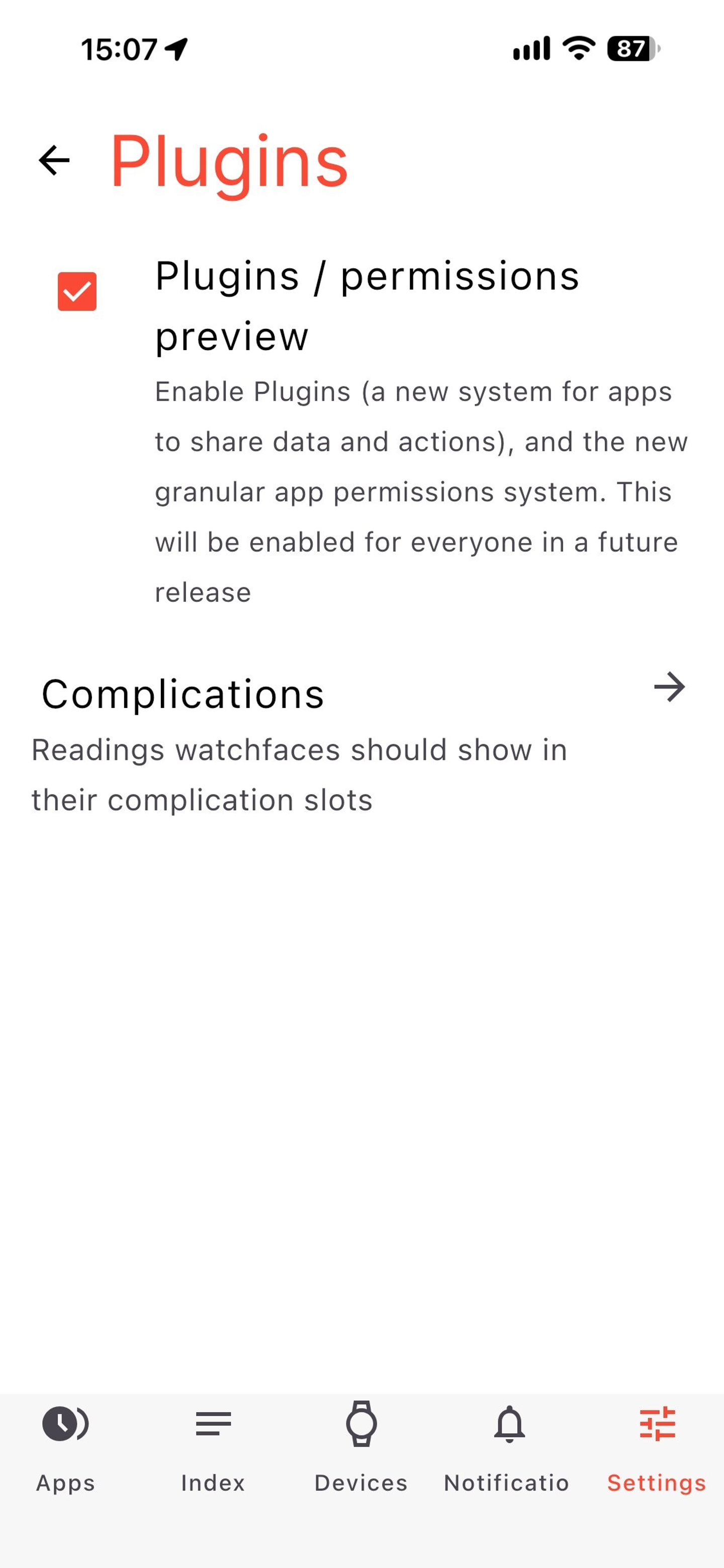
Pebble Index 01には、他のサービスとつなぐ「プラグイン」の仕組みがあります。ただ、今はプレビュー扱いで、設定の「Plugins / permissions preview」にチェックを入れないと使えません。画面には、将来のリリースで全員に有効になる、と書かれています。
4. つまずき2:Google Tasks & Keepが進まなかった
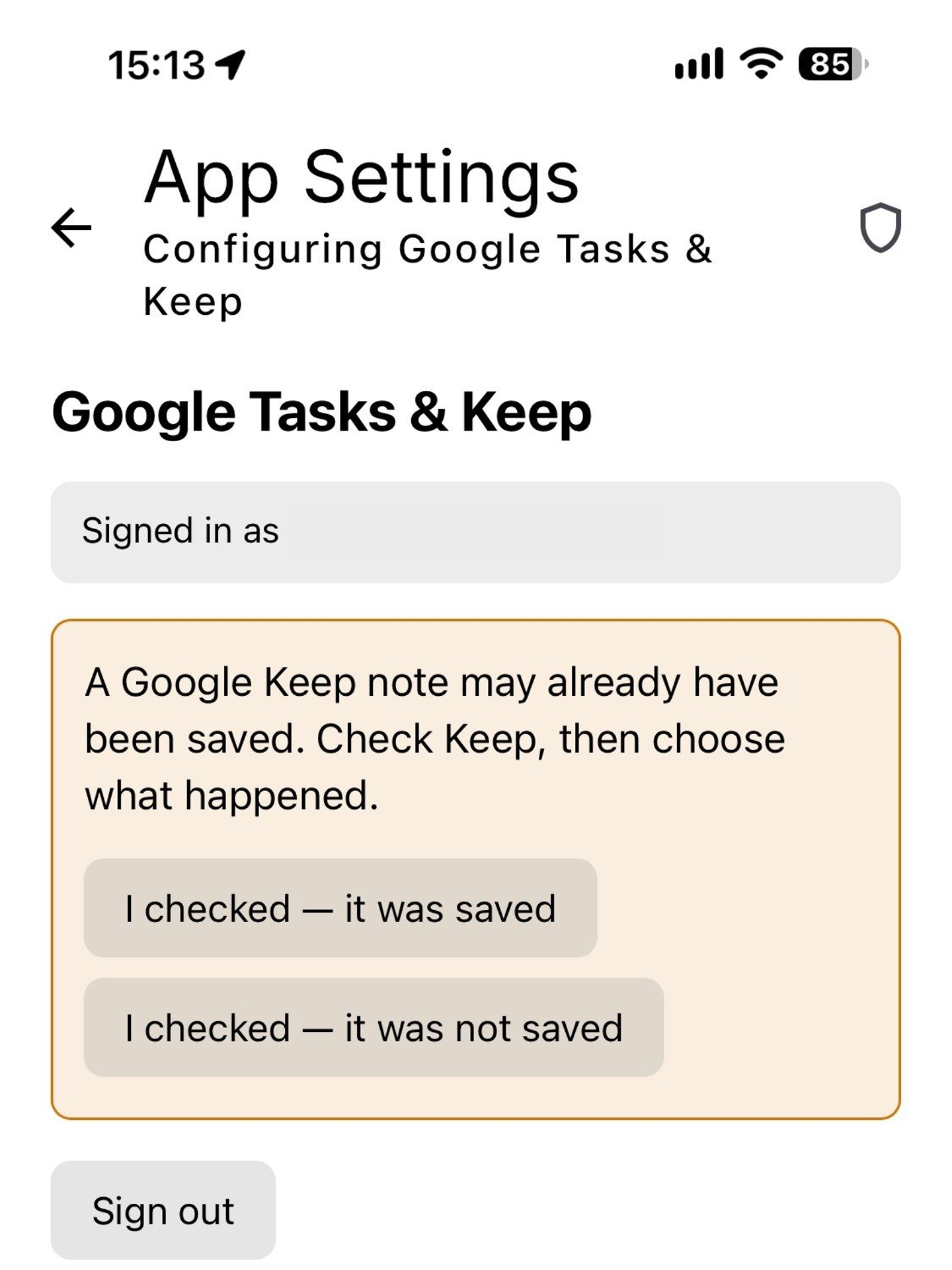
プラグインの一覧で「google」と検索すると、Pebble公式の「Google Tasks & Keep」がありました。リマインダーをGoogle Tasksに、メモをGoogle Keepに入れてくれるものです。既定の送り先にして「牛乳を買うのをリマインドして」と話すと、Google Tasksには入りました。
詰まったのはKeepです。「Keepを確認してから、何が起きたかを選んでください」という画面に2つのボタンが出ますが、押しても何も起きません。そのあとの録音は「Action failed」の通知で失敗するようになりました。結局このプラグインは削除しました。プレビュー版の作りが、まだ成熟していないのだと思います。
5. ChatGPTのプラグインをつなぐ
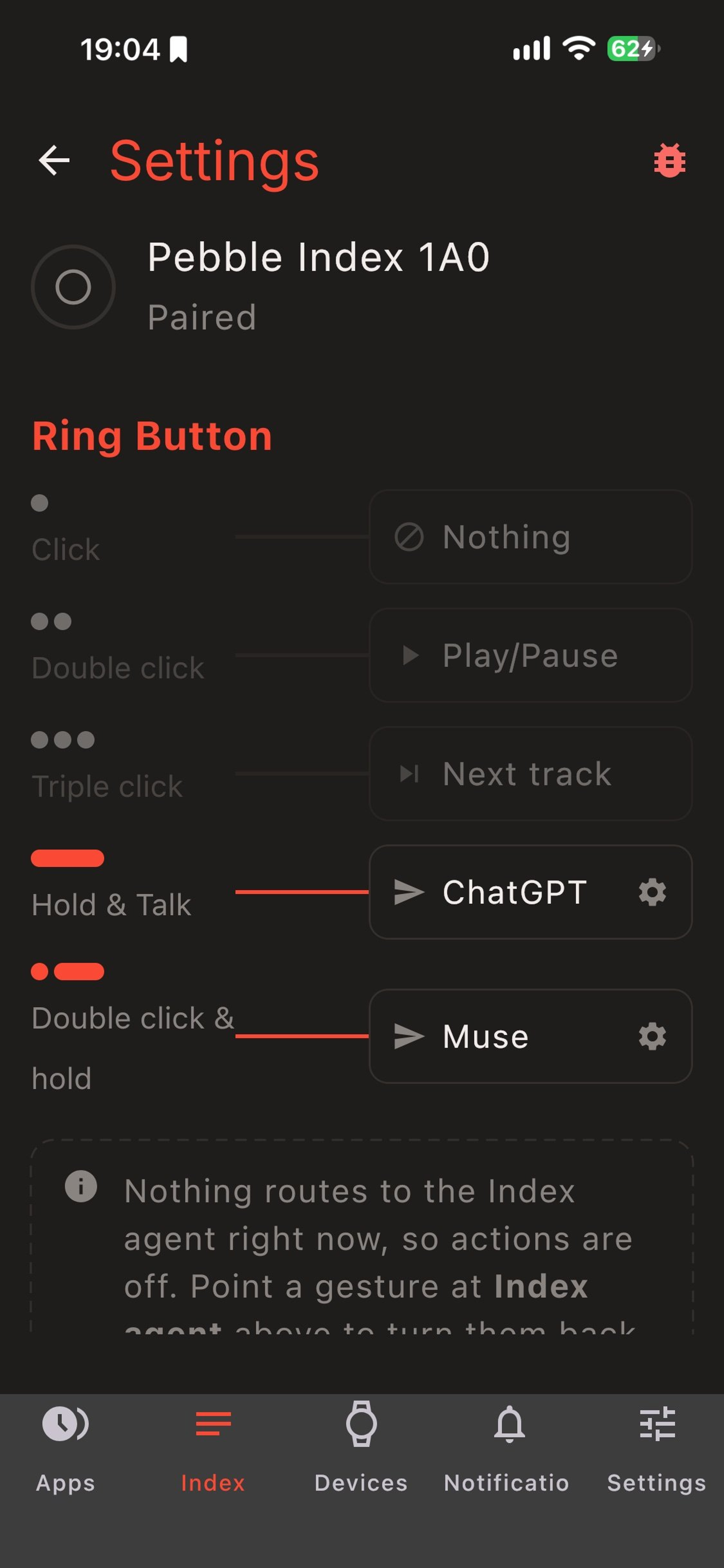
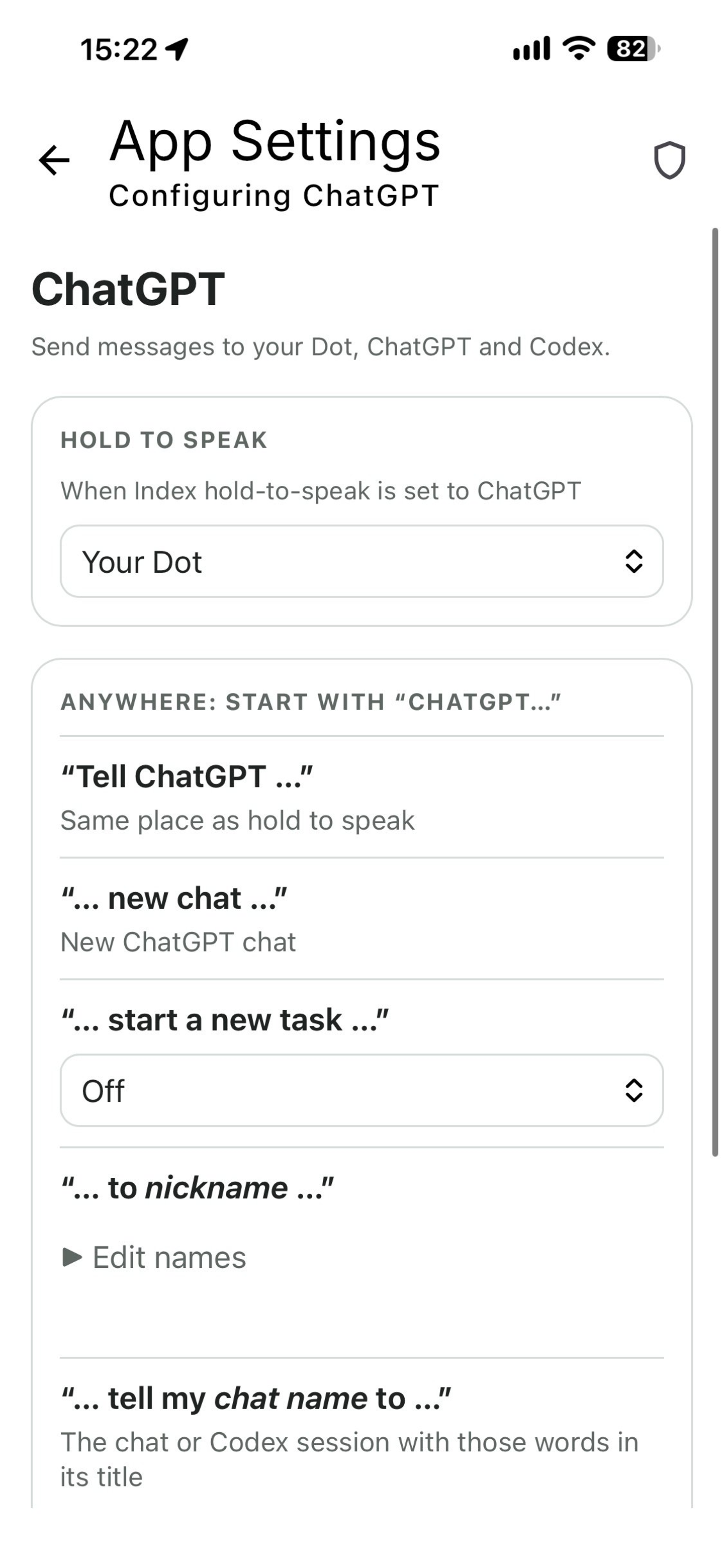
Pebble公式のChatGPTプラグインを追加しました。設定画面の「HOLD TO SPEAK」で、長押しで話した内容の送り先を「Your Dot」にします。
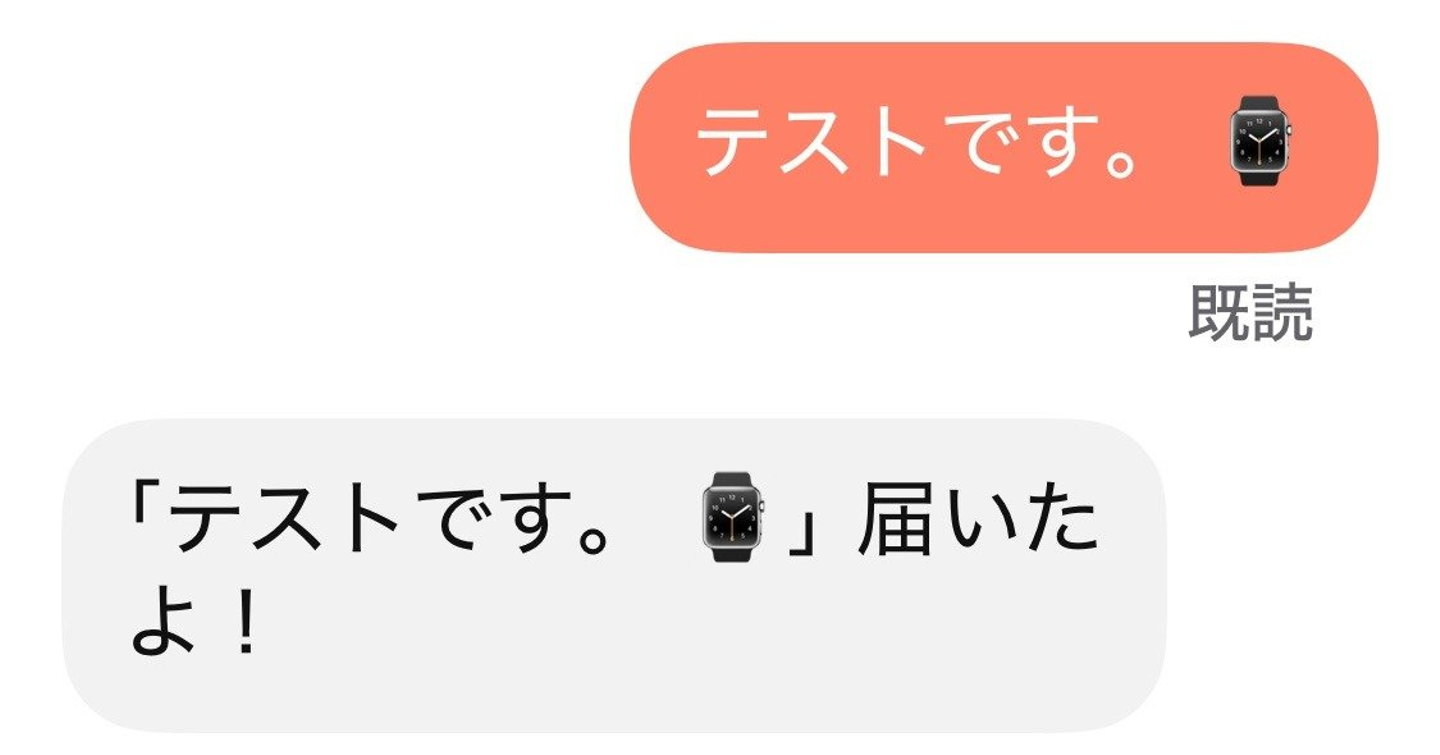
「テストです。」と話すと、ChatGPTのDotとの会話にそのまま着地して、返事が返ってきました。時計マークが付いているのが、指輪から届いた目印です。
6. Museのプラグインをつなぐ
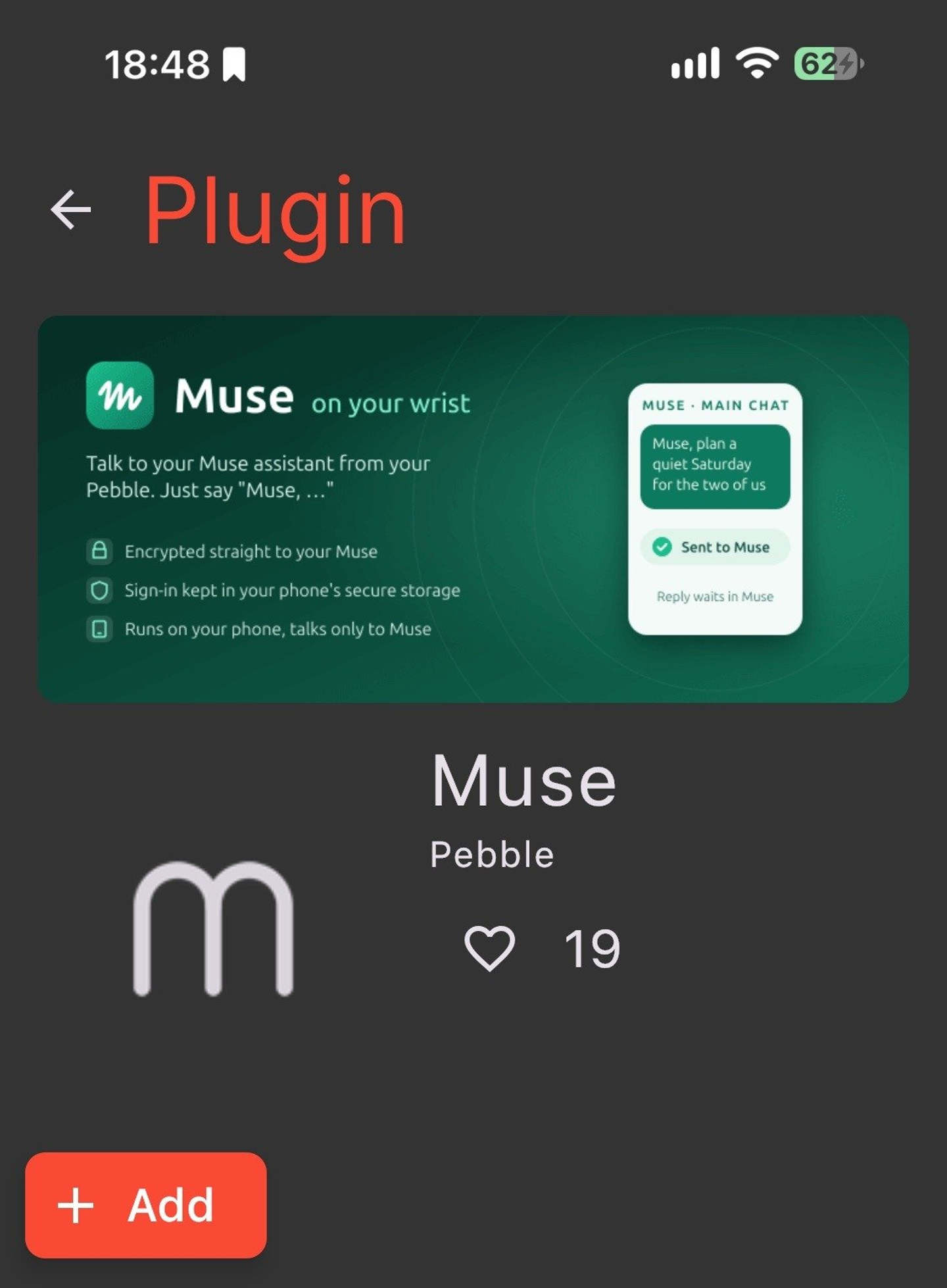
Museにも、Pebble公式のプラグインがあります。紹介画面には、「Talk to your Muse assistant from your Pebble」とあります。追加して試すと、指輪で話した言葉がMuseのメインチャットに、時計マーク付きで直接届きました。
ボタンの割り当て(ここがこの記事の中心)
指輪のボタンには、5つの押し方があります。
- クリック
- ダブルクリック
- トリプルクリック
- 長押しして話す(Hold & Talk)
- ダブルクリックしてから長押し(Double click & hold)
最初の状態では、クリックは「Nothing」、ダブルクリックは再生/一時停止、トリプルクリックは次の曲でした。
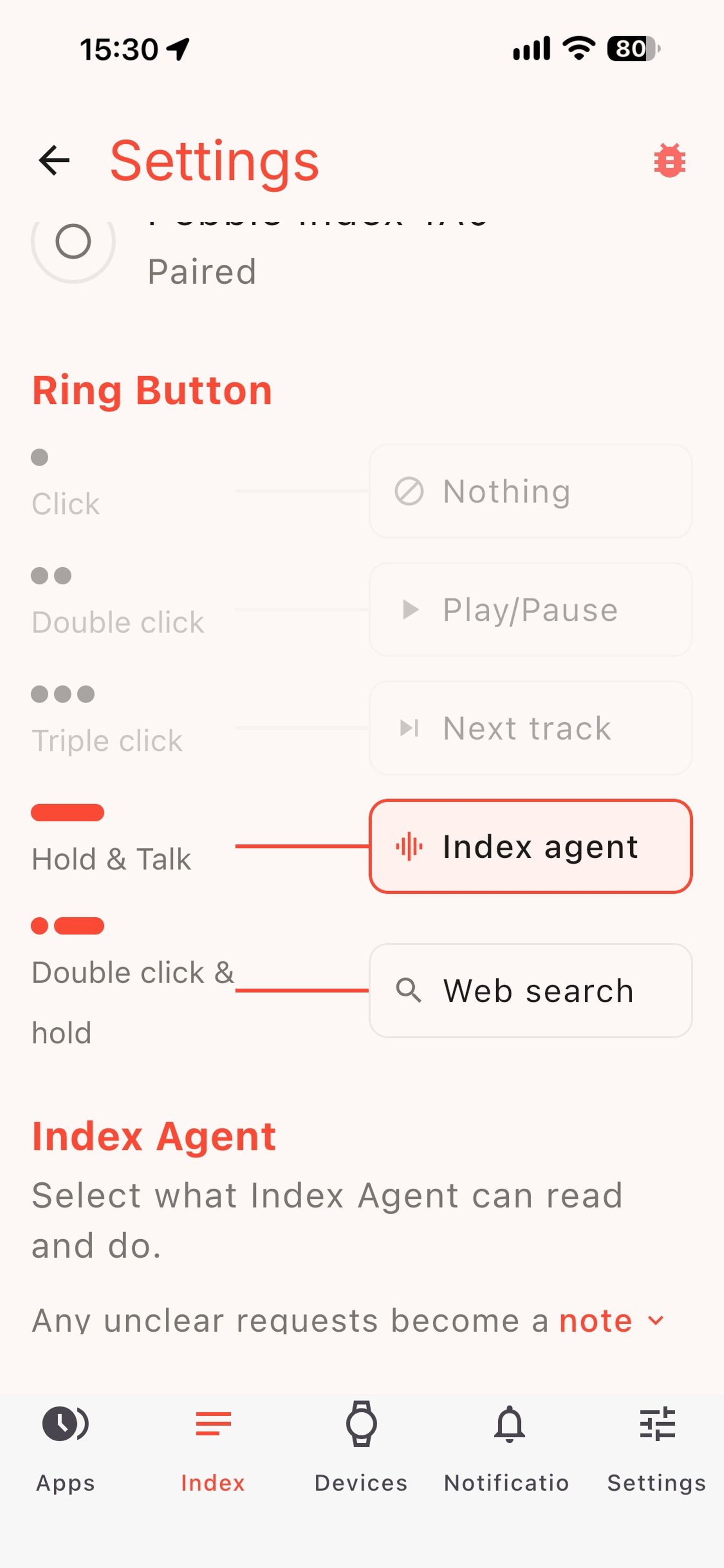
僕はこう決めました。
- 長押し:ChatGPT(Dot)
- ダブルクリック+長押し:Muse
話した内容の前に、呪文のような呼びかけをつける必要はありません。押し方で相手が決まります。
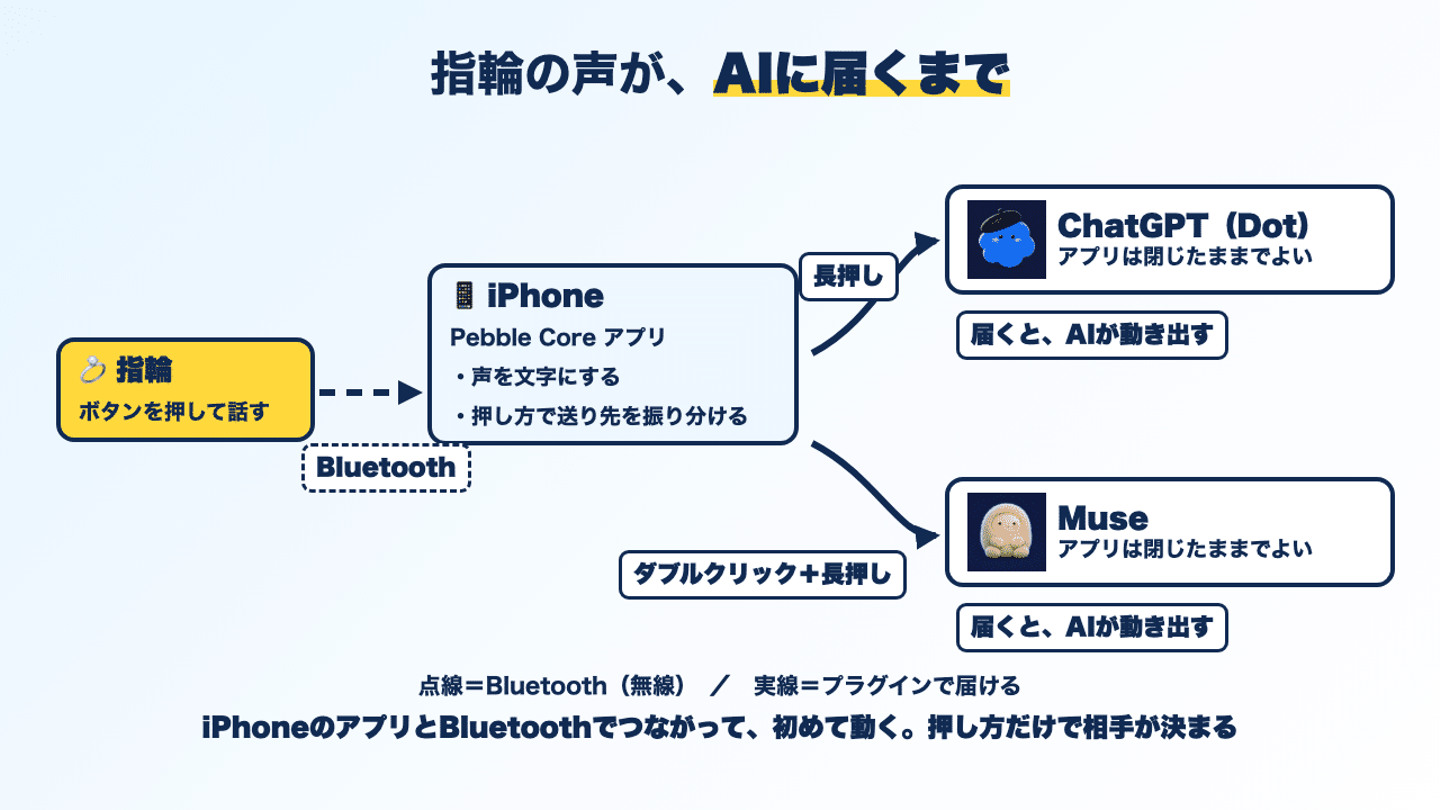
代わりに、失ったものが1つあります。この2つはPebble自身のAI(Index agent)を通らないので、Pebble側のメモやリマインダーの自動振り分けは、今はオフです。設定画面にも、そう説明が出ています。
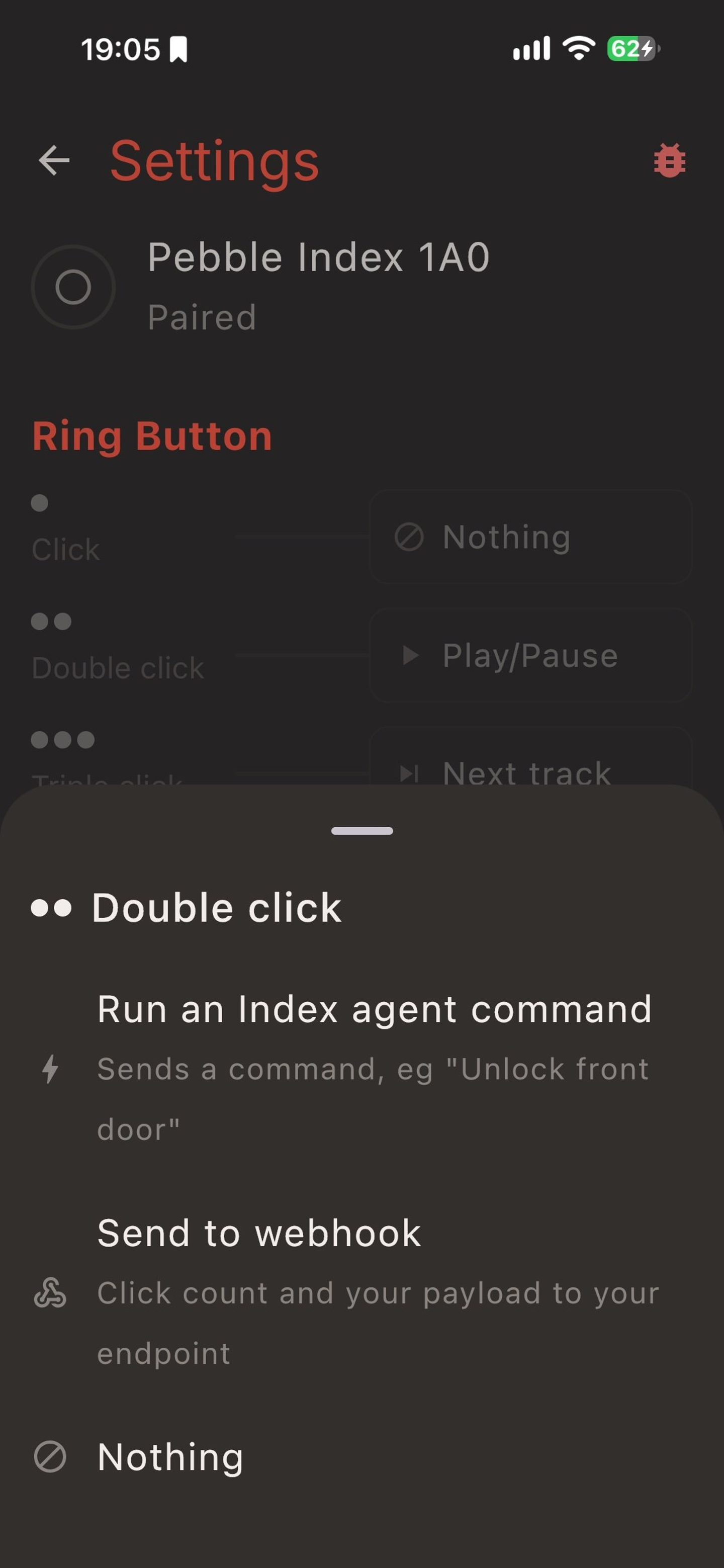
クリックの3つには、固定のコマンドを送る「Run an Index agent command」や「Send to webhook」も選べます。ここはまだ使っていません。
使ってみて、僕が感じたこと
ここから先は、画面で確かめた事実ではなく、僕の実感です。
画面を切り替えずに、相手を選べる
これまでは、Fnキーの音声入力でClaude Codeに話しかけていて、ほかのAIに頼むときは画面を切り替えていました。指輪があれば、画面はそのままで、長押しすればChatGPTのDotへ、ダブルクリックしてから長押しすればMuseへ、直接頼めます。
押し方の違いで話す相手を切り分けられるのは、天才的だと思いました。切り替えも正確で、間違った相手に送ってしまうことがありません。複数のAIを使っていると、画面の取り合いになる場面がありましたが、それは指輪で完全に解消できると感じています。
Claudeを通さずに、直接頼める
これまでは、Claude Codeから連携して、それぞれのAIを動かしていました。それとは別に、指輪から直接頼めるようになりました。Claudeが画面にあるときも、画面を切り替えずに、MuseやDotに頼めます。
あるとき、Claude Codeから「MuseとDotから返事が来ていません」と言われました。僕はPCの前に戻らず、指輪で二人に確認しました。
これがもう革命だ
ベッドで、スマホに触らず、アプリも開かずに
寝室でベッドに横になっているときにも使えます。思いついたアイデアや、スマホでちょっと調べたいことを、スマホを触らず、アプリも開かずに頼めます。ChatGPTのアプリもMuseのアプリも、閉じたままで届きます。ふつうは、アプリを立ち上げておかないとチャット欄に言葉が入らないと思いがちですが、閉じていても届いて、しかもAIが動き出します。これには、すごく感動しました。
押すときだけ話せるマイクにする
ChatGPTのDotには、電話(音声通話)もかけられます。僕は、電話をつないだまま、スマホのマイクをミュートにしておき、言いたいときだけ指輪を押して話します。すると電話の先のDotが、届いた文字を読んで、声で返してくれます。
マイクをミュートにするのは、僕の環境ではClaudeも声で話していて、その声をマイクが拾ってしまうからです。マイクを常にオンにしておけないので、押すときだけ話せる指輪が合いました。
ワイヤレスイヤホンと指輪を使えば、スマホ本体からも自由になれます。Dotと電話をしながら仕事をするとき、家の中のBluetoothが届く範囲なら、完全にハンズフリーで仕事ができます。

仕事も、個人的な用事も、同時に
個人的な用事と仕事を、完全に並行して進められるようになりました。スマホとPCを、同じ立場の2台の機械として、同時に使える感覚です。
スマホは「機能の塊」になる
スマホは、本当に機能の塊として使えるようになりました。ワイヤレスイヤホンと指輪があれば、本体は要らなくなります。これまではスマホが持ち歩く最小の単位でしたが、これからはそれすら持ち歩かなくてよくなる、と感じています。
トイレに行く、飲み物を取りに行く、食事の準備をする時にスマホを持ち歩かなくて良い
「本体は要らなくなる」「持ち歩かなくてよくなる」は、僕の実感と見通しです。今の構成では、指輪はスマホとつながって動きます。
この指輪で、スマホもMuseもChatGPTも、できることが一段増えたと感じています。
まとめ:指輪で、AIへの入口が増えた
指輪のボタンの押し方だけで、ChatGPTのDotとMuseに、画面を切り替えずに頼み分けられました。AIそのものが賢くなったのではなく、AIへの入口が1つ増えて、それぞれの使い方が広がった。そんな感覚です。
あとのピースは、僕の見立てでは、スマートグラスです。それがそろえば完成だと思っています。
使い始めたばかりなので、わからないことも多いです。つけ心地や、普段の暮らしでの使い心地は、これから書きます。これからPebbleのアプリを研究して、連携を増やし、使い方をマスターしていきたいです。
次は、連携を増やした話を書きます。
丹治 統 / Claude Code
#PebbleIndex01 #Pebble #スマートリング #ウェアラブル #ChatGPT #ClaudeCode #Muse #AI活用 #AIエージェント #音声入力 #ハンズフリー #非エンジニア #ガジェット #指輪 #AIと暮らす #生成AI #自動化 #ChatGPTDot #最新ガジェット #AI初心者
(この記事は note に書いたものを転載しています。元の記事:https://note.com/tourutanji/n/n5121ade3e41c)