こんにちは、dotDでonedogの開発をしている巽です。
社内業務効率化の一環として、GoogleフォームとAsanaを連携してみました。
Asana 公式サイトのコチラでも紹介されている方法を、非エンジニアの方でも実践できるようにAsanaのメール連携、Googleフォームのメール連携の大きく2つに分けて解説します。

▼目次
- Asanaのメール連携
- Googleフォームのメール連携
- メール連携アドオンのインストール
- Googleフォームの設定
- Email Notifications for Formsの設定
- Email Notifications for FormsのRULEを編集
- フォームの回答をAsanaのタスク名と説明へ反映
- さいごに..
Asanaのメール連携
今回はAsanaのメール連携機能を利用して任意のプロジェクトへ自動でタスクを作成します。
Asanaプロジェクトを作成した後、プロジェクトページを開いたときのURL(https://app.asana.com/0/XXXXXXXXX/list)の「XXXXXXXXX」がプロジェクトIDです。
このプロジェクトIDは、後ほど利用するためメモっておきます。
Googleフォームのメール連携
メール連携アドオンのインストール
Asana公式サイトの「セットアップ」のセクションに記載されている、Email Notifications for Forms というアドオンをインストールします。
このアドオンはGoogleフォームの回答を任意のメールアドレスに転送可能なアドオンです。このアドオンを利用してAsanaのタスク作成を実現します。

Googleフォームの設定
適当なGoogleフォームを作成したら以下手順でアドオンを有効化します。
- 画面右上の「アドオン」ボタンをクリック
- 「Email Notifications for Forms」をクリック
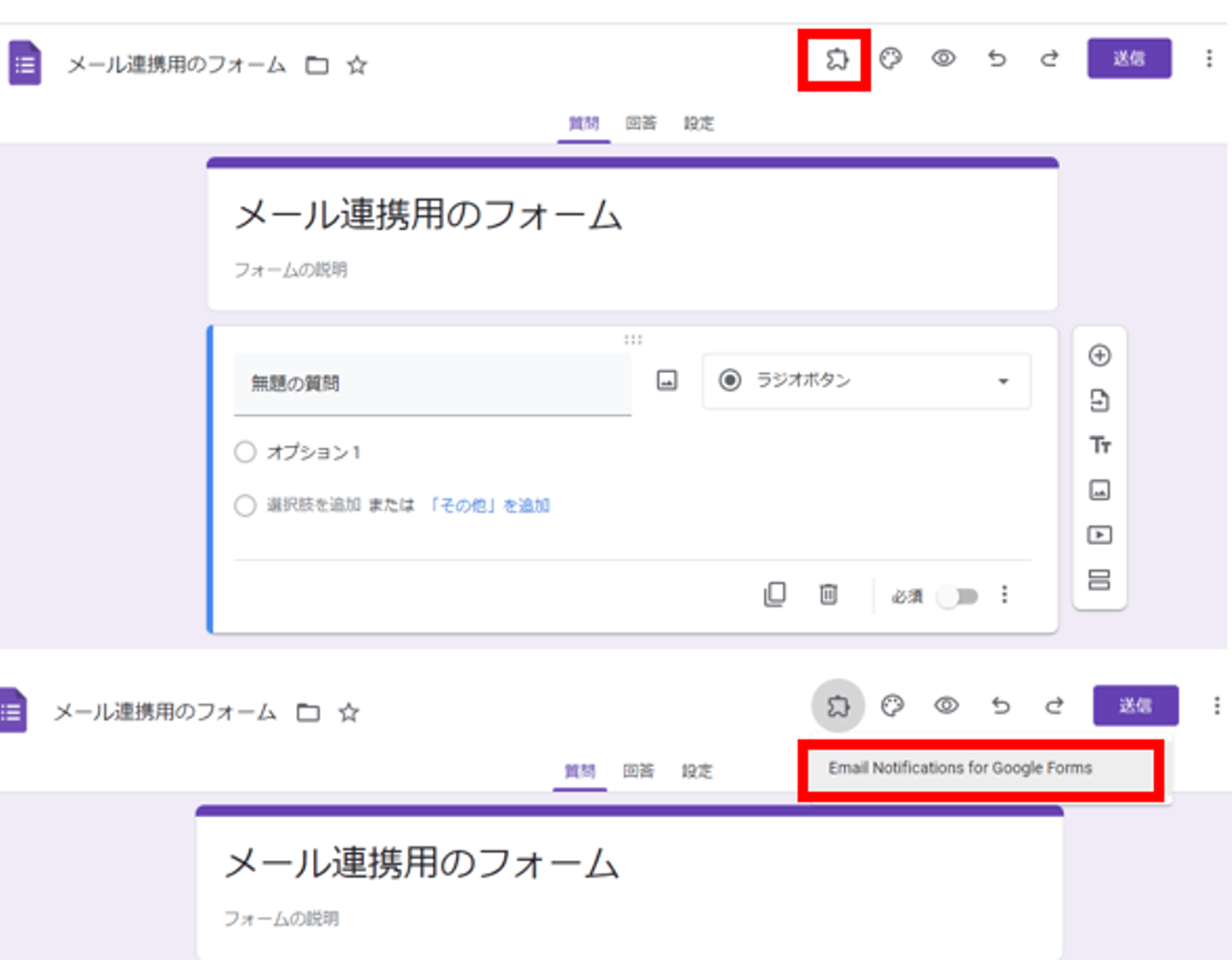
この時にアドオンボタンが表示されていない場合、アドオンを再度インストールするか、フォームを開き直すことでボタンが表示されることがあります。
Email Notifications for Formsの設定
Googleフォームの設定後、以下手順でEmail Notifications for FormsのRULE編集画面を開きます。
- 「Enable Notifications」をクリック
- 「ADD NEW RULE」をクリック
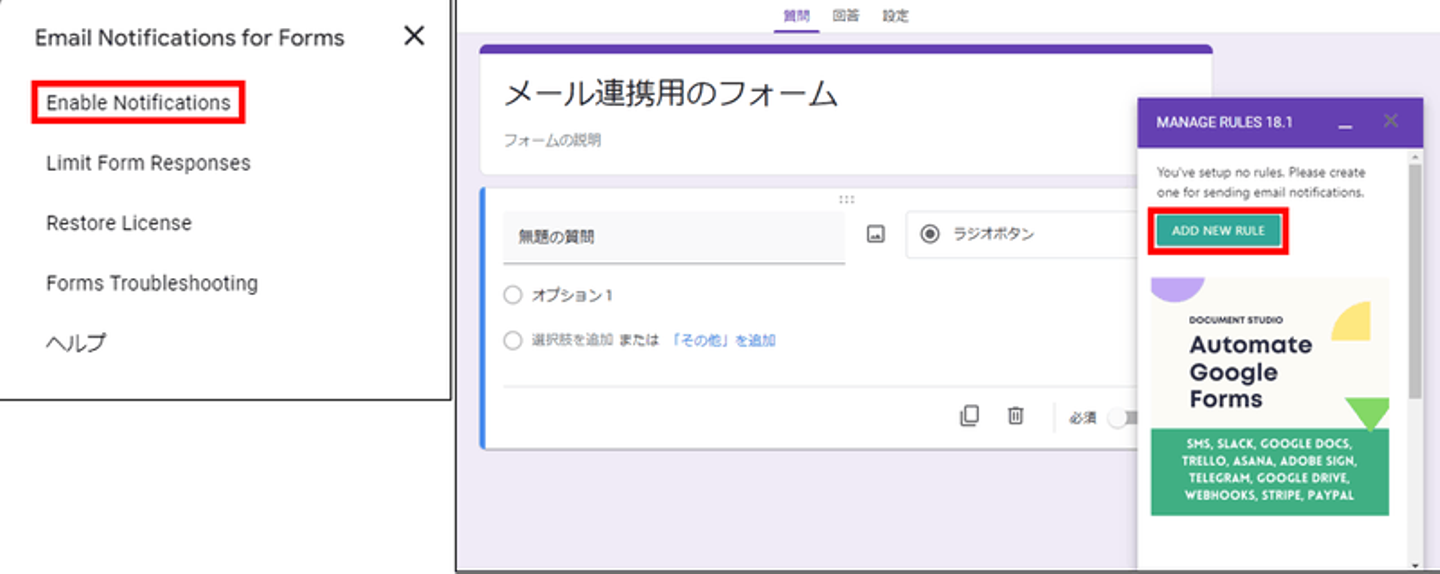
RULE編集画面の開き方
Email Notifications for FormsのRULEを編集
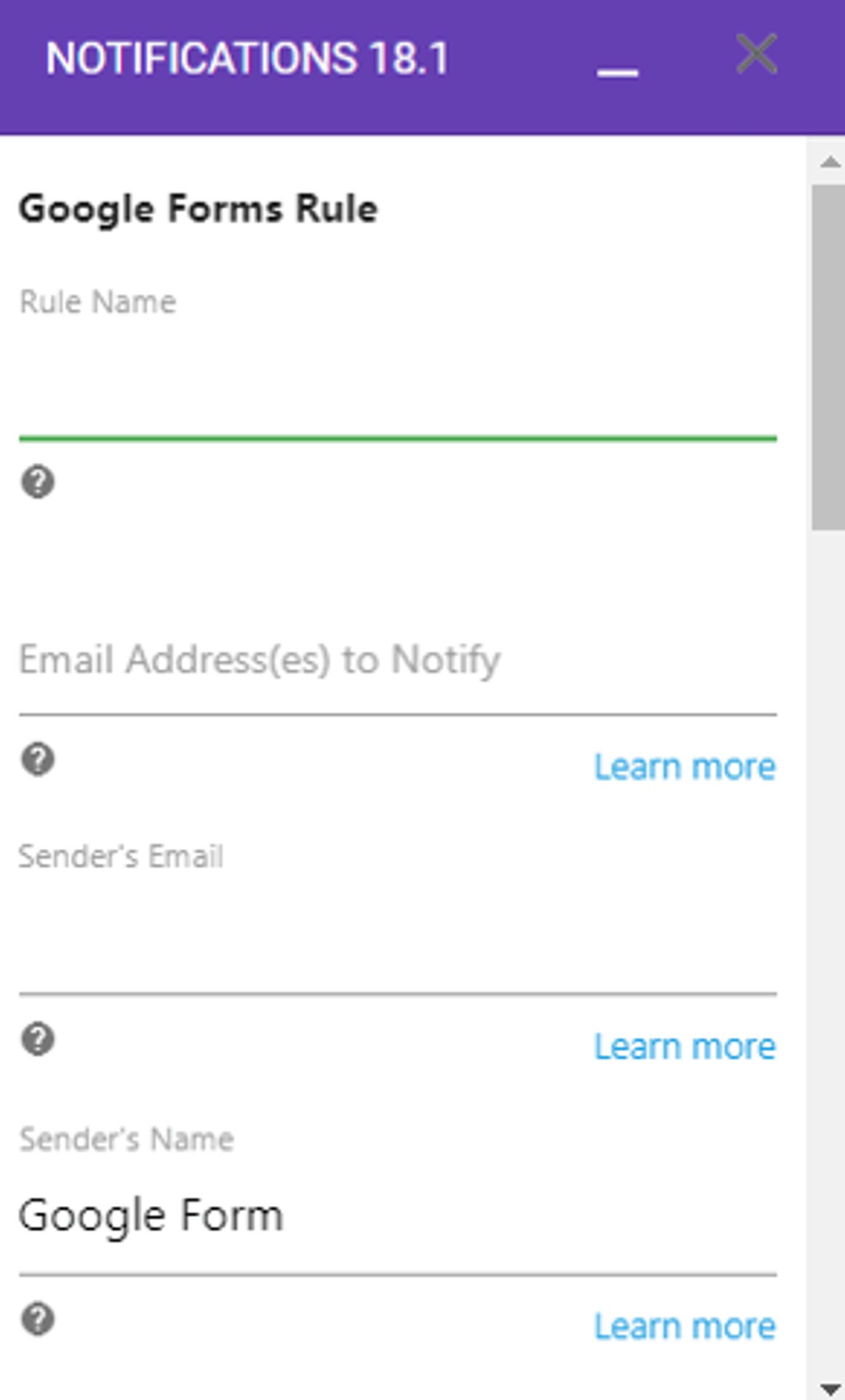
RULE編集画面
RULE編集画面が表示されたら以下項目を編集します。
1.Rule Name
RULEの名称です。適当な名称を入力してください。
2.Email Address(es) to Notify
Googleフォームへ送信された回答を転送する先のメールアドレスです。
Asanaのメール連携でメモしたプロジェクトIDを以下フォーマットで指定します。

3.Template
「EDIT」ボタンをクリックしEmail Template Designer 画面開きます。
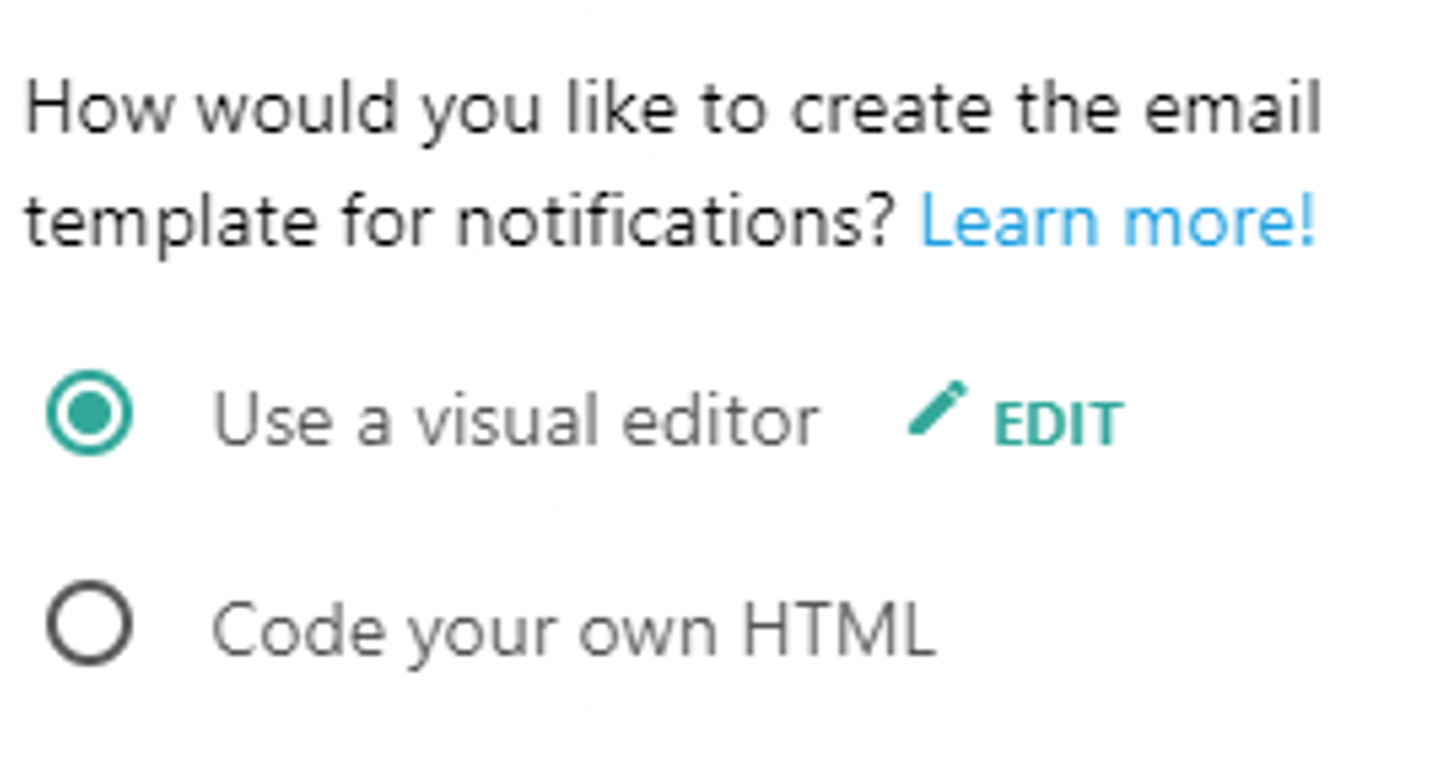
項目:Template
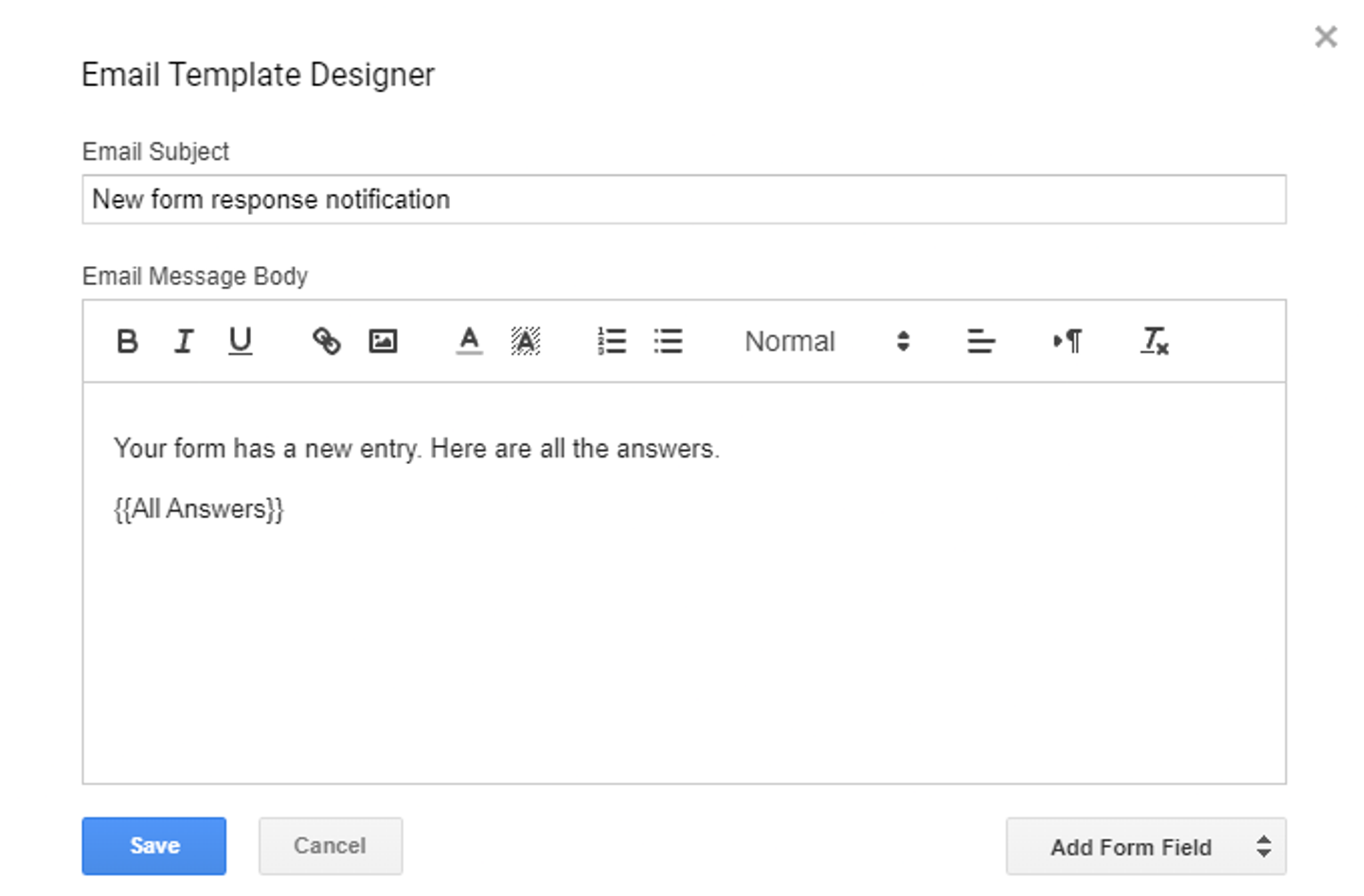
Email Template Designer画面
Email Subject
ここへ設定する内容はAsanaのタスク名として扱われます。
Email Message Body
ここへ設定する内容はAsanaのタスクの説明として扱われます。

フォームの回答をAsanaのタスク名と説明へ反映
Email Template Designer画面下部の「Add From Field」をクリックすると、以下のような項目を指定できます。
- フォームに設置した質問
- 共通で使用可能な項目
- 回答全文
- 回答日付
- 回答URL
- etc…
上記項目をクリックすると、該当の項目がテンプレートへ {{ 項目名 }} のような形で挿入されます。また、各項目と自由に入力する文章は共存させることも可能です。
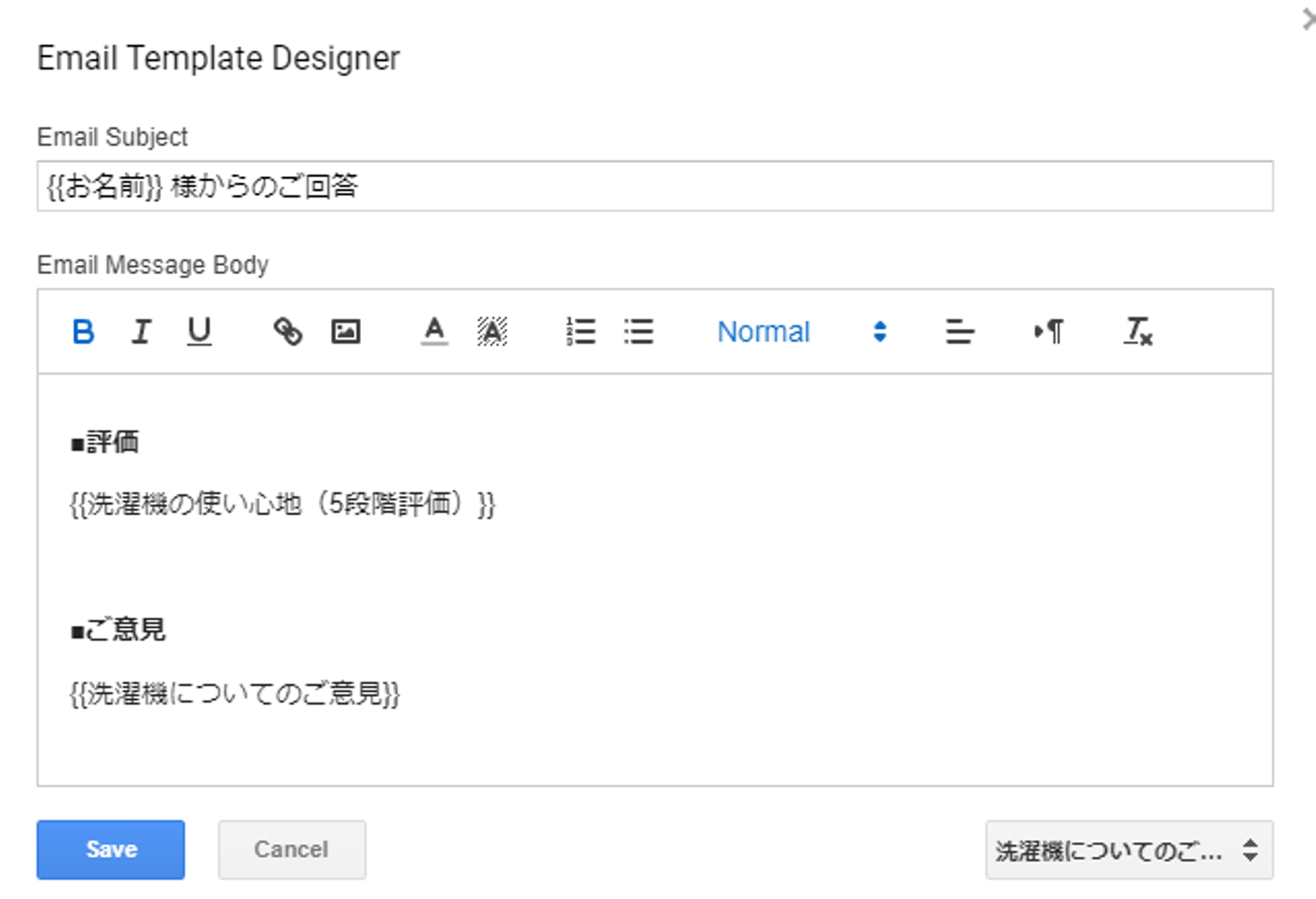
テンプレート設定例
編集完了後、「SAVE」ボタンをクリックしテンプレートを保存します。
その後、「SAVE RULE」ボタンをクリックしRULEを保存します。
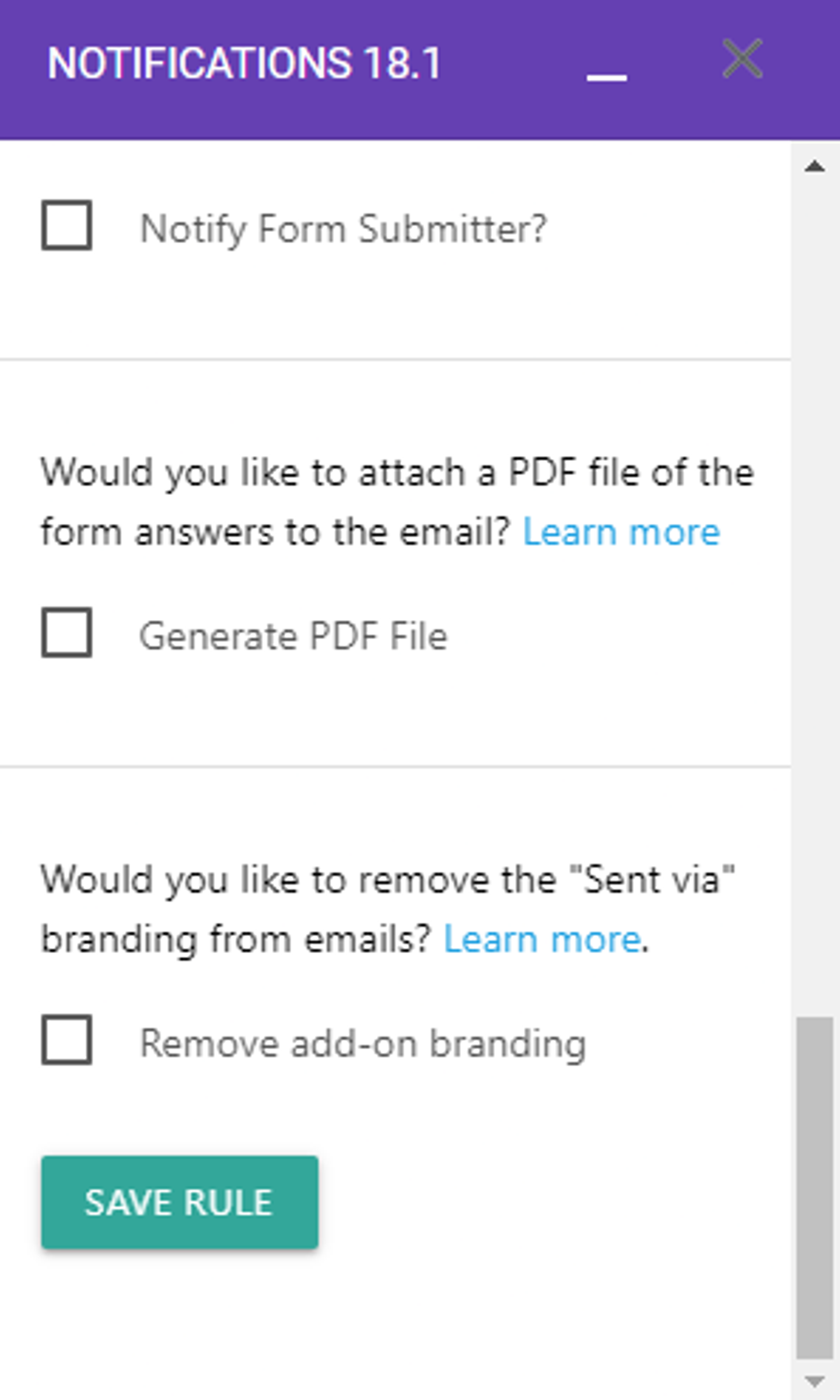
お疲れさまでした。設定はすべて完了しました。
Googleフォームから回答を送信しAsanaのタスクが作成されていることを確認してみましょう。

さいごに..
今回は非エンジニアでもできる(でもでき)シリーズ第1弾の投稿として、AsanaとGoogleフォームを連携し、Asanaのタスクを自動で作成する方法を解説しました。
このnoteをご覧になった皆さまの業務効率化のお手伝いができれば幸いです!
dotDでは現在一緒に働けるエンジニアを絶賛募集中です。
もし興味がございましたら、お気軽にご連絡ください!