


基礎機能|カンバンで日々のタスク管理をしてみよう! | 株式会社インプリム
■ はじめに皆さん、こんにちは!noteで配信中の カジュアルプリザンター 吉橋です。コードの専門知識がなくても業務で便利にプリザンターを活用するための情報を、少しでも提供できればと思い、本シリ...
https://www.wantedly.com/companies/implem/post_articles/1048938
皆さん、こんにちは!
noteで配信中の カジュアルプリザンター 吉橋です。
コードの専門知識がなくても業務で便利にプリザンターを活用するための情報を、少しでも提供できればと思い、本シリーズを運用しています。
使い始めたばかりで何をすればいいか戸惑っている方に向けて、活用方法を今回もお届けします!
■ はじめに
■ カレンダー機能とは?
■ カレンダー表示の切り替え方法
■「標準」と「FullCalendar」の違い
■ 一緒に操作してみよう!
前回は、カンバン機能に関する使いかたをご紹介しました。
今回は、スケジュール管理に大活躍する「カレンダー」機能をご紹介します!
一覧表示に続けてカレンダー表示も活用することで、スケジュールをより視覚的に確認できるようになります。
カレンダーは、テーブルのデータを「日付」と紐づけて表示できるビューです。
予定や作業を、ひと目で確認できるので、期限のあるタスクにはベスト!
💡こんなときに便利
✔ チームのスケジュールやタスクの締切を共有したいとき
✔ イベントや設備の予約状況を一目で確認したいとき
✔ 契約・請求・運用などのタイムラインを管理したいとき
カレンダー表示は「日付が関係するあらゆる業務」で真価を発揮します!
実際にどのように操作するのか、手順をご紹介します。
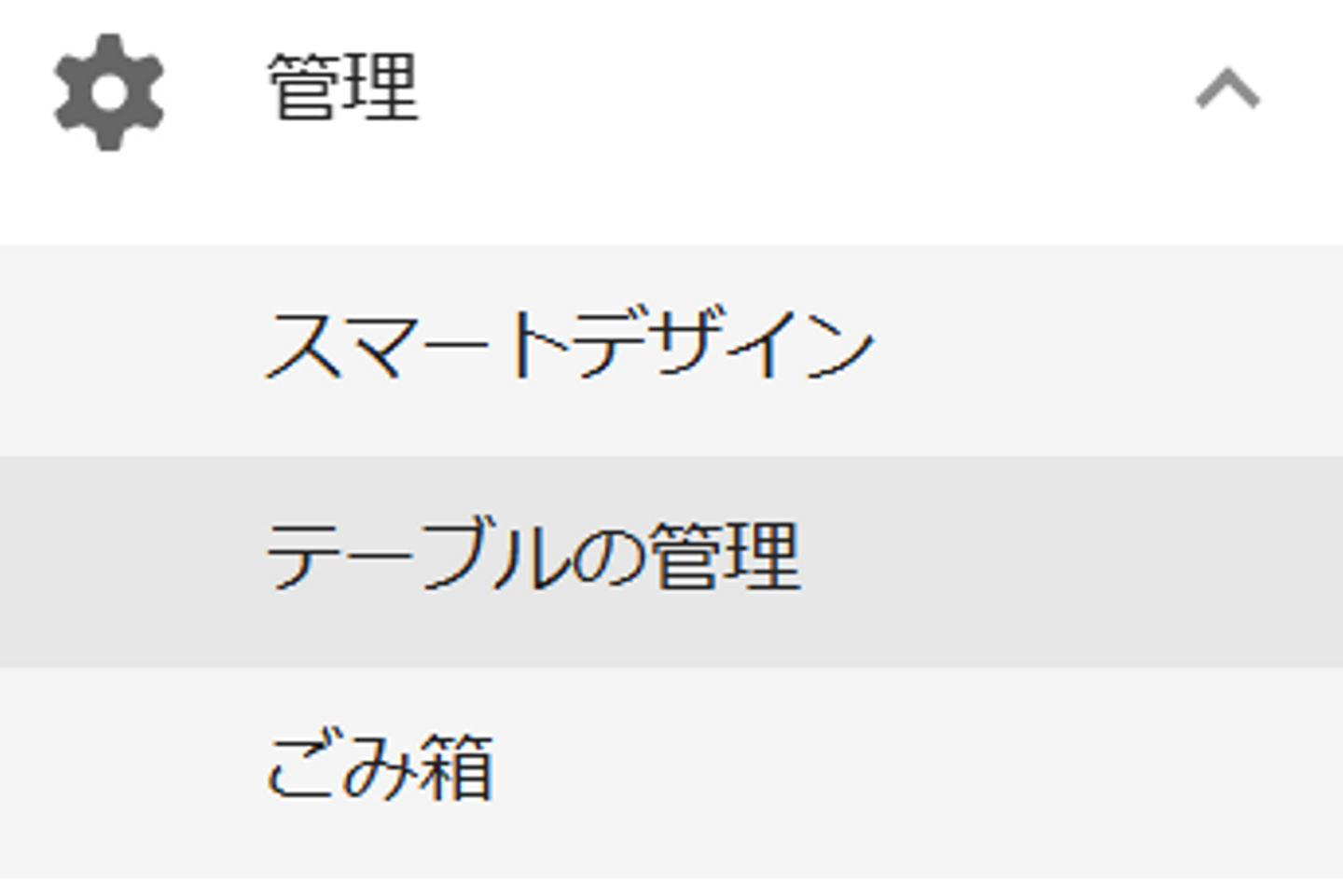
①テーブルの管理を開く
画面左側のメニューから「管理」 → 「テーブルの管理」 を選択します。
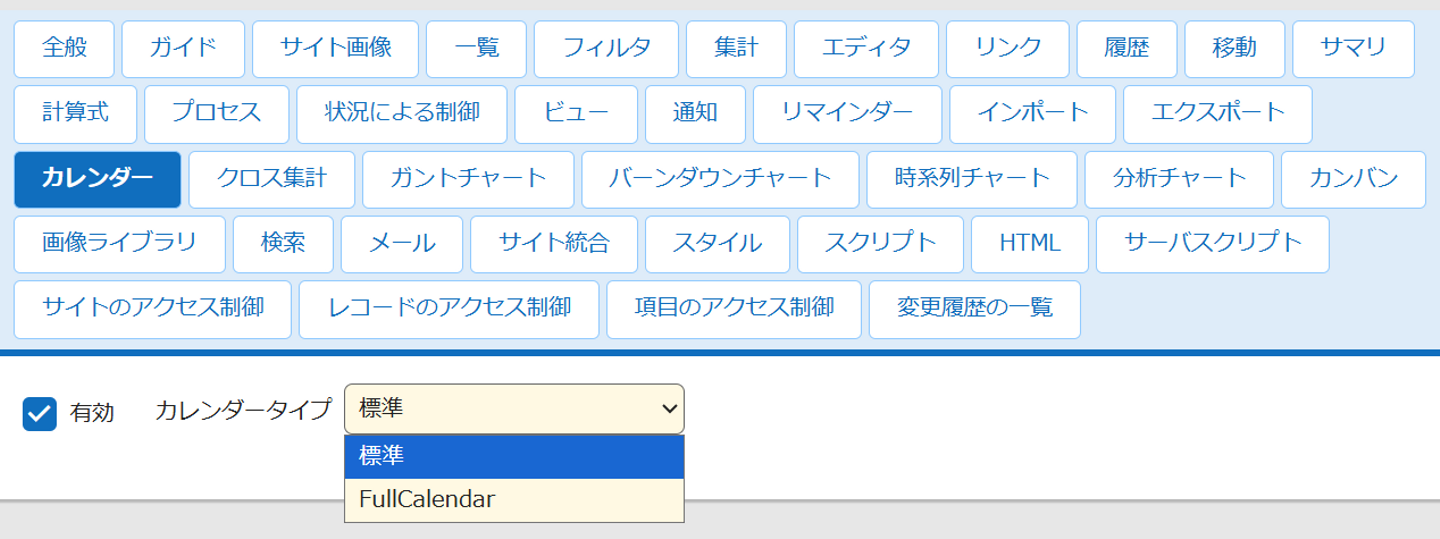
②「カレンダー」タブを開く
「有効」をチェックし、「標準」または「FullCalendar」を選択します。
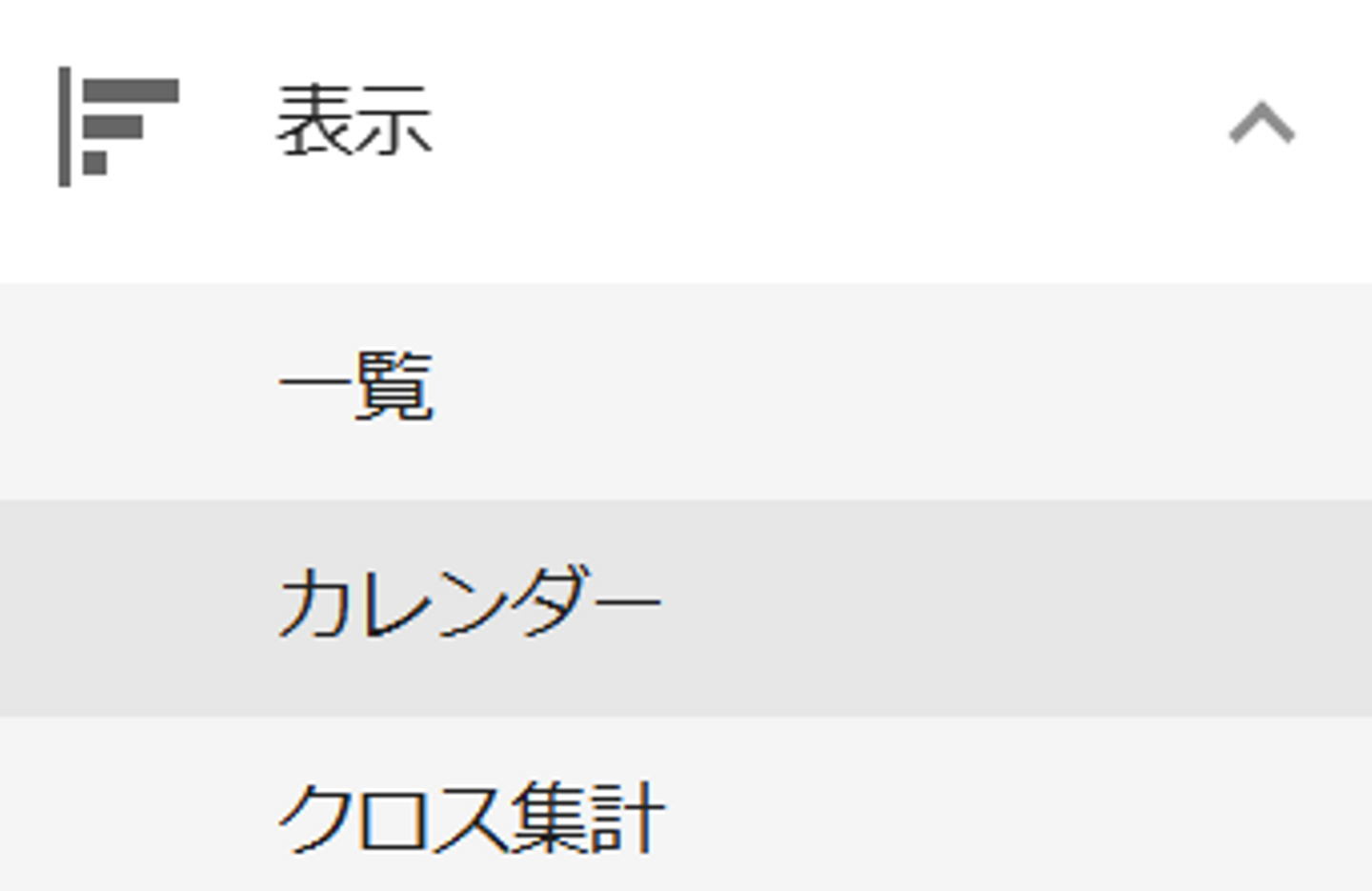
③カレンダー表示に切り替える
テーブル画面に戻り、「表示」→「カレンダー」 を選択します。
④ 表示を確認する
カレンダー形式でデータが表示されていれば設定完了です。
▶参考)FaQ
テーブルの管理:カレンダー
テーブル機能:レコードのカレンダー表示
標準カレンダー
- 表示形式:主に月表示(年表示も可能)
FullCalendar
- 表示形式:月・週・日・リスト形式に対応、時間単位の表示にも対応
標準カレンダーは年単位の全体把握に、FullCalendarは月や週単位での細かい管理に最適です。
カレンダー上の予定はドラッグ&ドロップで移動できるので、視覚的にタスクの予定を調整することができ、スケジュール管理も楽ちんです。
日々の予定やタスクを日付形式で管理したい方は、ぜひカレンダー表示を活用してみてください!
あなたも一緒に、スマートなスケジュール管理を実現しましょう👋
次回は、作業効率が上がるショートカット集をお届け予定です。ぜひお楽しみに!
note magazine | インプリム | プリザンター | Pleasanter.net | 導入事例
/assets/images/16852013/original/5e657eb8-769e-4080-8e0a-df952f8557c9?1706600883)


/assets/images/16852013/original/5e657eb8-769e-4080-8e0a-df952f8557c9?1706600883)







/assets/images/16852013/original/5e657eb8-769e-4080-8e0a-df952f8557c9?1706600883)

