
スタジオ・アルカナのデザイナーの松本です。
Adobe Premiere Pro を使って、疾走感のあるカウントダウンムービーを作ってみました。 5 からカウントダウンする計6枚の画像を使って動画を作成したので、その手順をご紹介します。
①画像を用意する
今回のカウントダウンは「5 → 4 → 3 → 2 → 1 → 0」の6段階です。 まずは、それぞれに使う画像を6枚用意してください。アドベントカレンダー用ということもあり、今回はクリスマスをテーマに画像を準備しました。
画像が揃ったら、Premiere Pro のシーケンスにドラッグして並べます。 「5~1」にあたる画像は同じ長さに揃え、「0」の画像は余韻を持たせるため少し長めに設定しています。
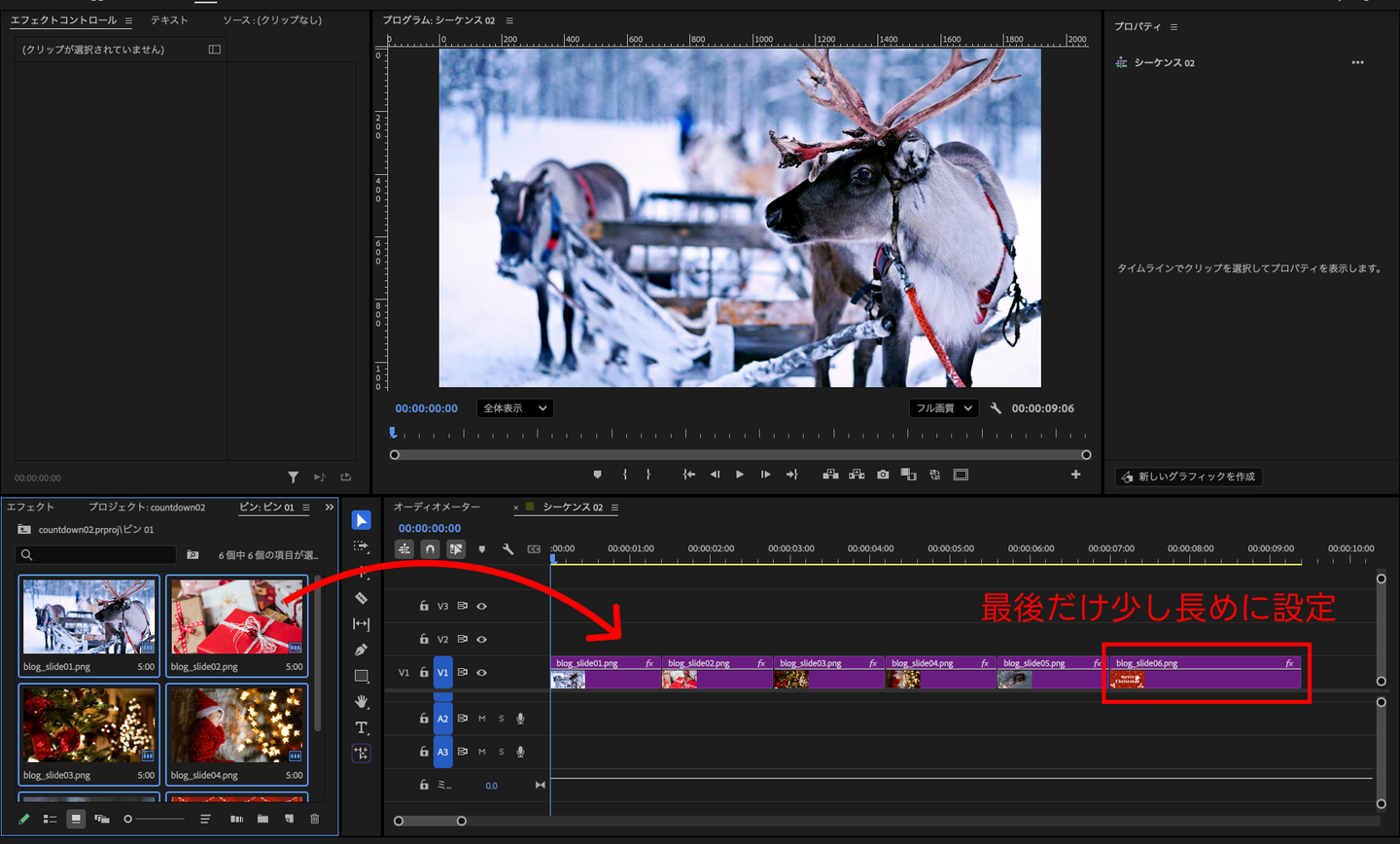
②画像のスケールを調整する
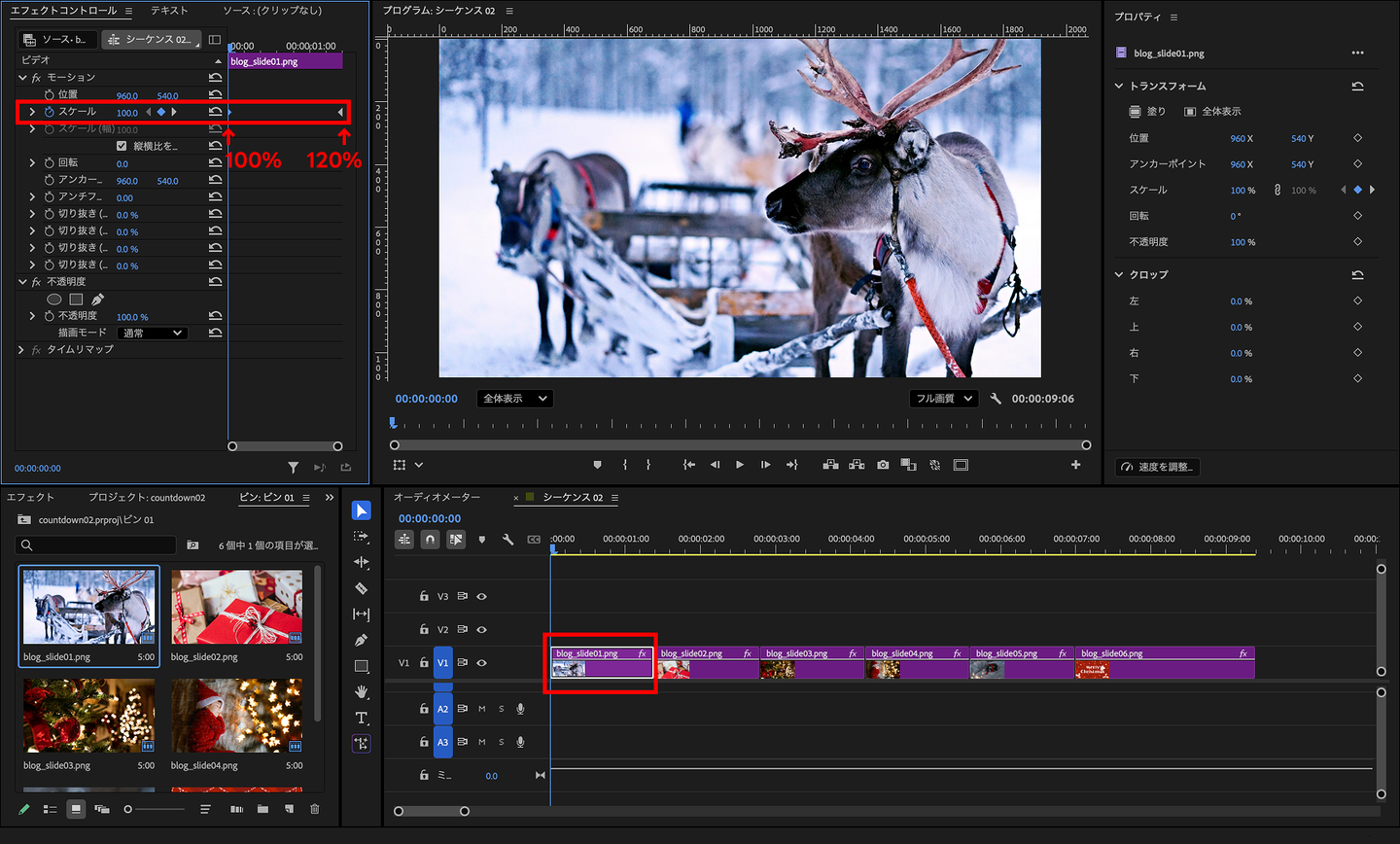
次に、画像に動きをつけて迫力を出すため、スケールにキーフレームを設定します。
- クリップの先頭に「100%」
- クリップの終わりに「110〜120%」
このように設定することで、じわっと拡大する“ズーム感”が生まれ、疾走感が強まります。
③カウントダウン用のテキストを配置する
続いて、カウントダウンの数字をテキストで配置します。
テキストクリップは画像と同じ長さにし、上下左右の中央にくるよう配置してください。
数字が見づらい場合は、シャドウを追加すると視認性が向上します。
これを「5〜1」まで繰り返し作成します。
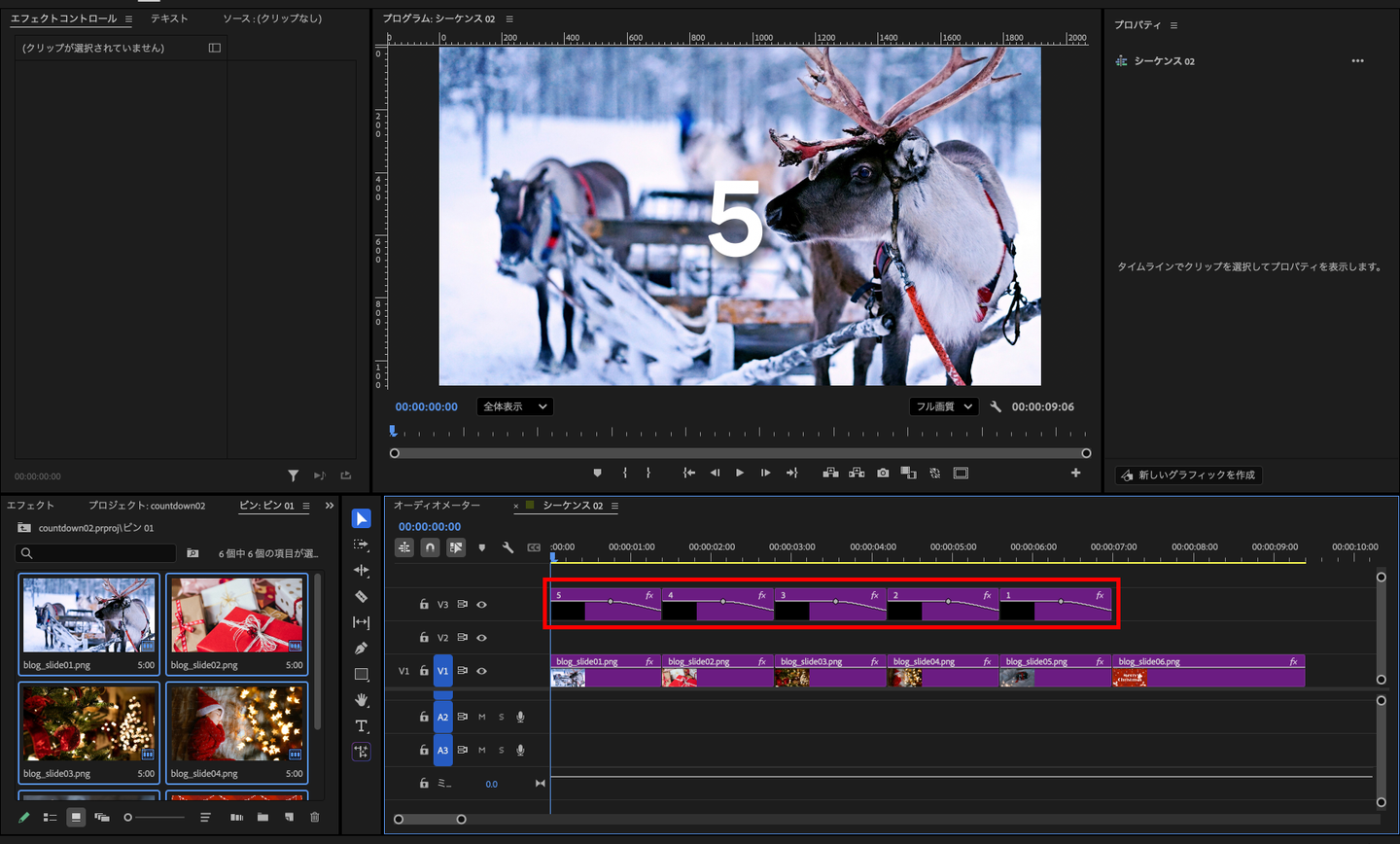
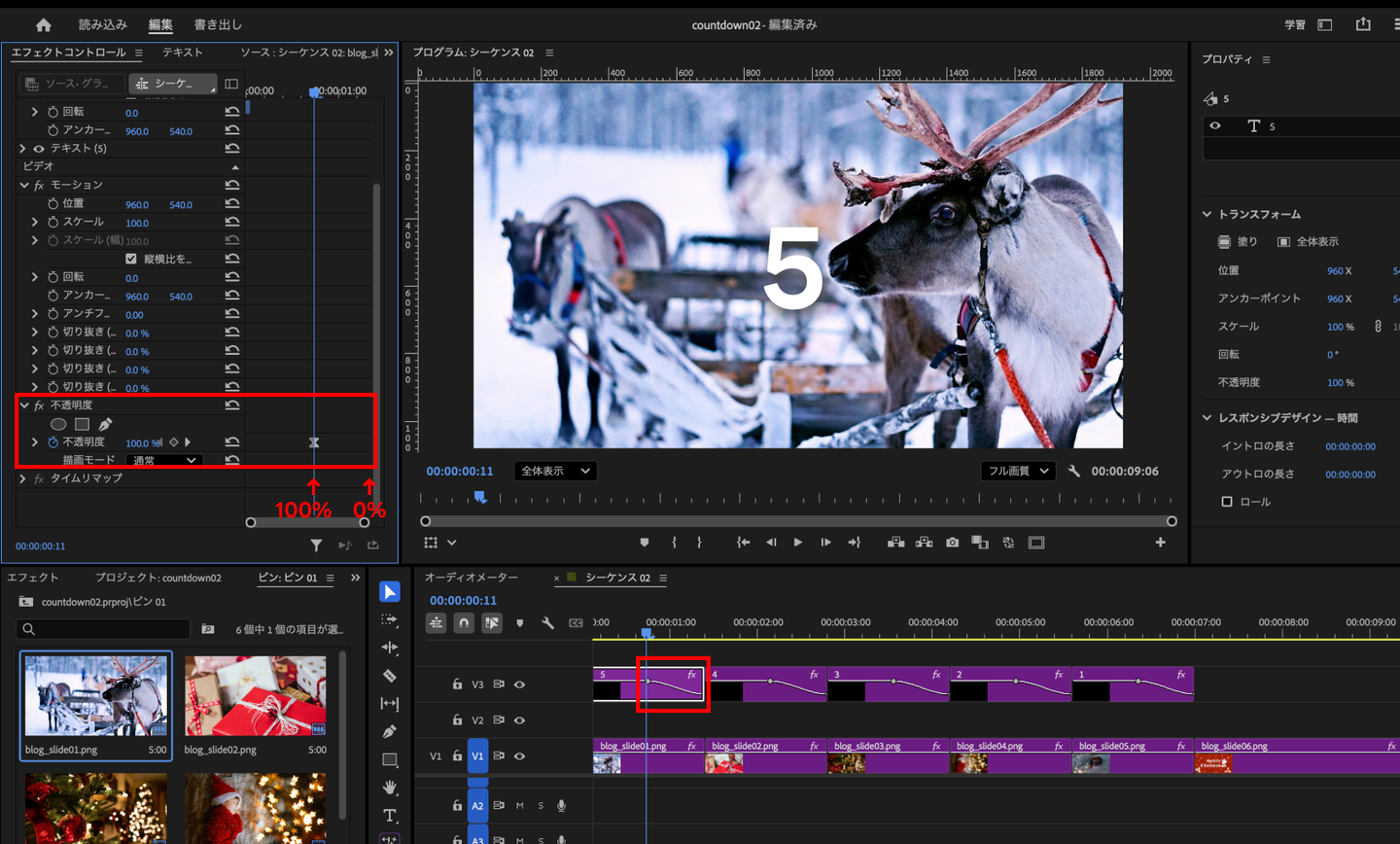
さらに、数字が次の画像に切り替わるタイミングで自然に消えるよう、テキストの不透明度にもキーフレームを設定します。
- クリップ途中あたりで「100%」
- クリップ終わりで「0%」
これによりフェードアウトしていくように見せられます。
④調整レイヤーを使って“繋ぎ目”に勢いをつける
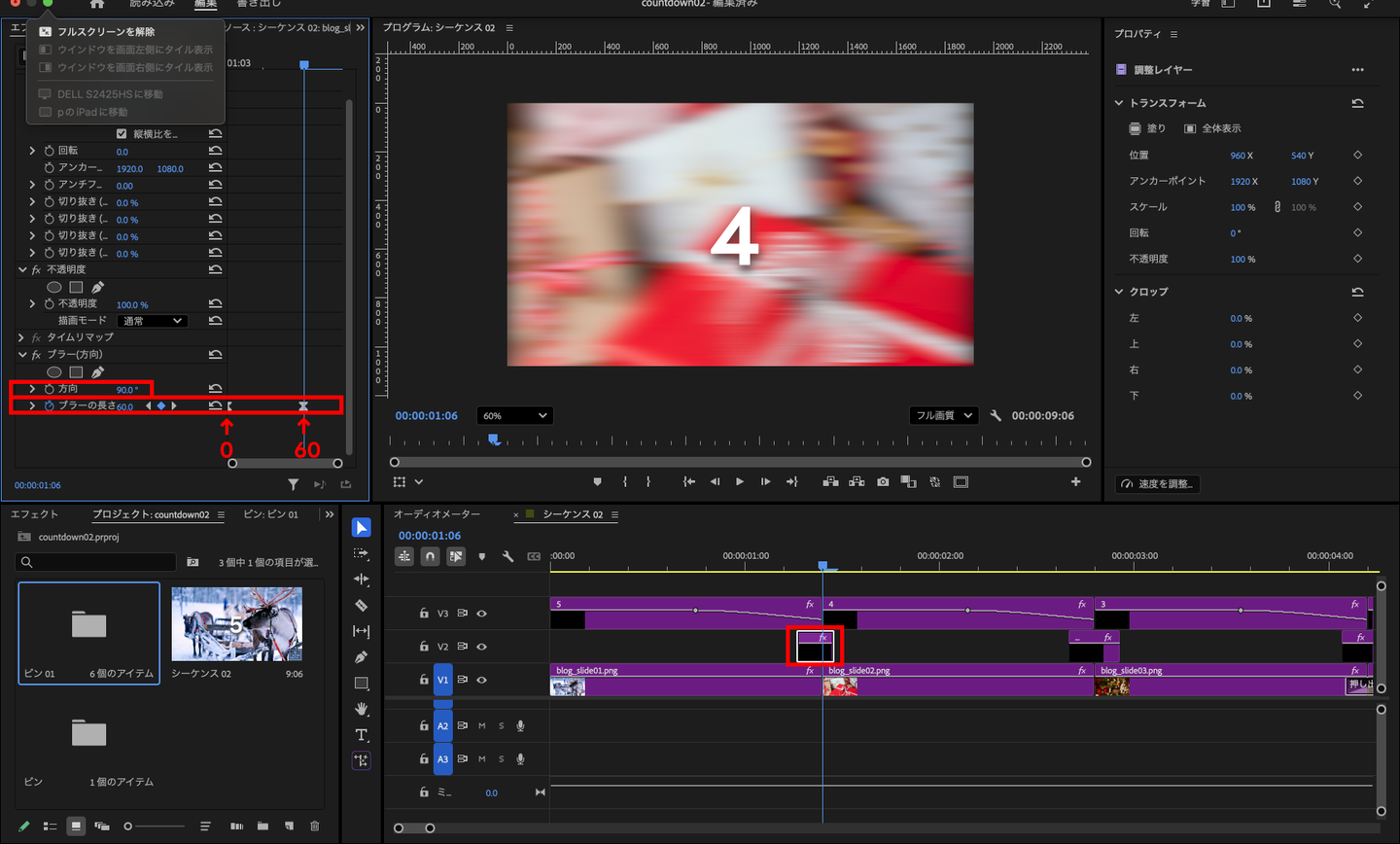
次に、画像と画像の切り替わり部分に疾走感を出すため、調整レイヤー+方向ブラーを使用します。
- 画像と画像の繋ぎ目に調整レイヤーを配置
- エフェクト「ブラー(方向)」を追加
- 方向を 90° に設定
- 「ブラーの長さ」にキーフレームを設定
- レイヤーの先頭:0
- 切り替わり付近:60(ここは好みで調整OK)
この調整レイヤーを「5〜4」「4〜3」「3〜2」「2〜1」「1〜0」の間に配置することで、切り替えがより勢いのある演出になります。
⑤画像同士の繋ぎ目にもエフェクトをかける
疾走感を高めるには、調整レイヤーだけでは少し物足りないため、画像同士の繋ぎ目にも各種エフェクトを追加します。
今回使用したエフェクトはこちらです。
- ワイプ
- クロスズーム
- 押し出し
- フィルムディゾルブ
同じエフェクトばかりだと単調になるので、場所ごとに異なるものを使って変化をつけています。
ワイプは方向を斜めに設定するなど、バリエーションを出せるのもポイントです。
これらのエフェクトを、各画像のつなぎ目(「5〜4」「4〜3」「3〜2」「2〜1」「1〜0」)に配置すれば完成です。
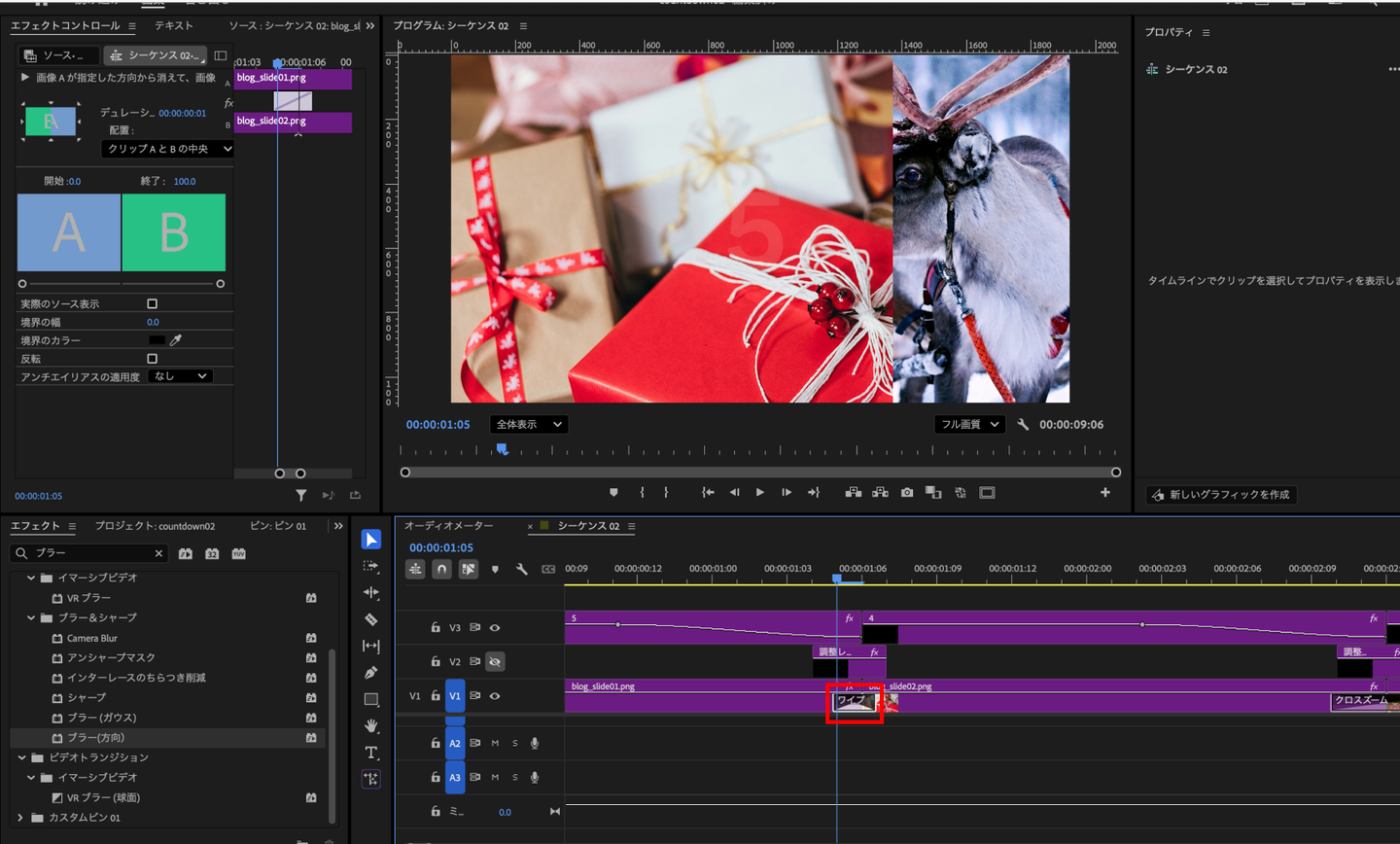
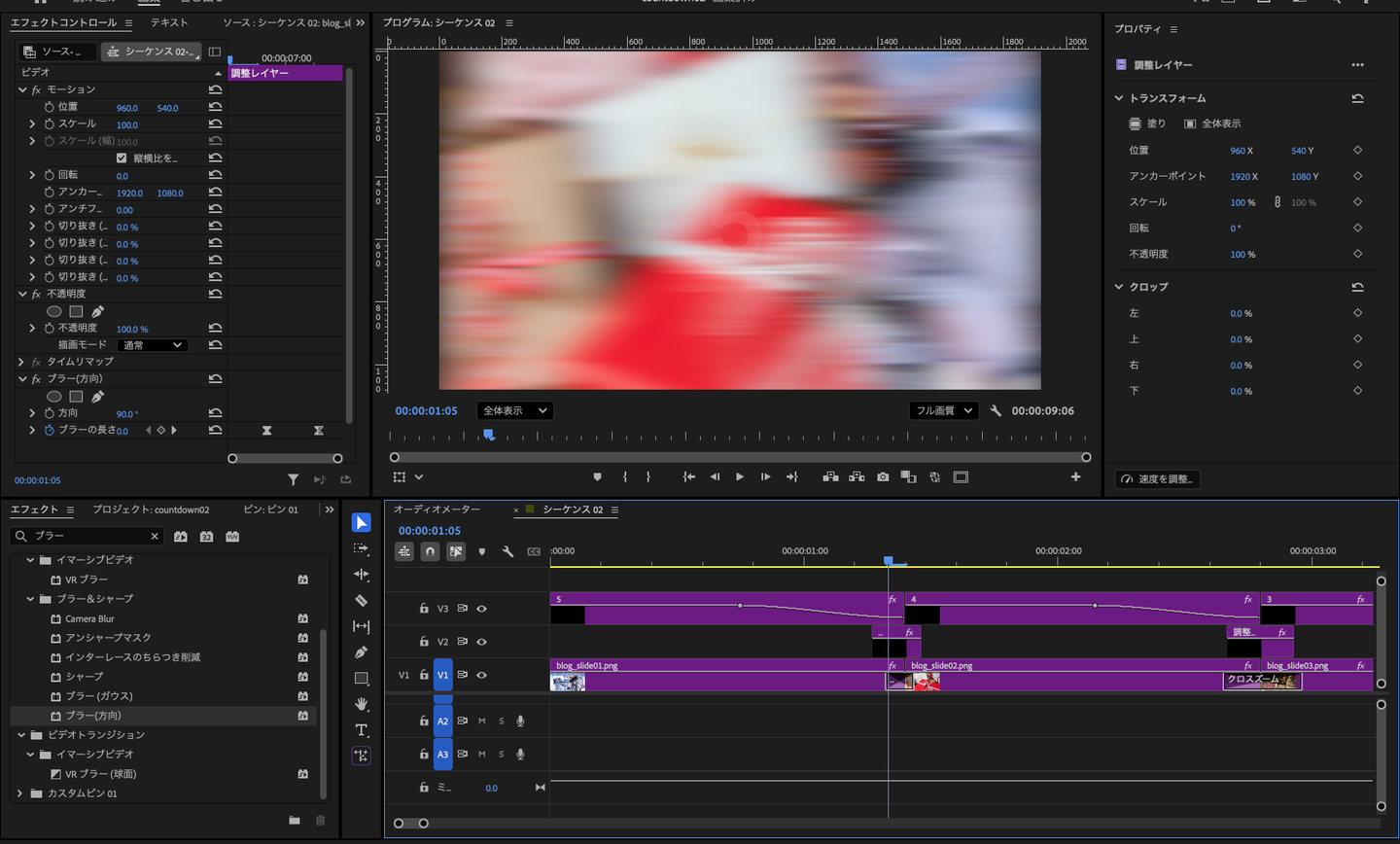
なお、下記に④で追加した調整レイヤーの“あり・なし”を比較したスクリーンショットも載せていますが、静止画でも疾走感の出方が変わるのが分かると思います。
・調整レイヤーなし
・調整レイヤーあり
最後に
完成した動画はこちらになります。
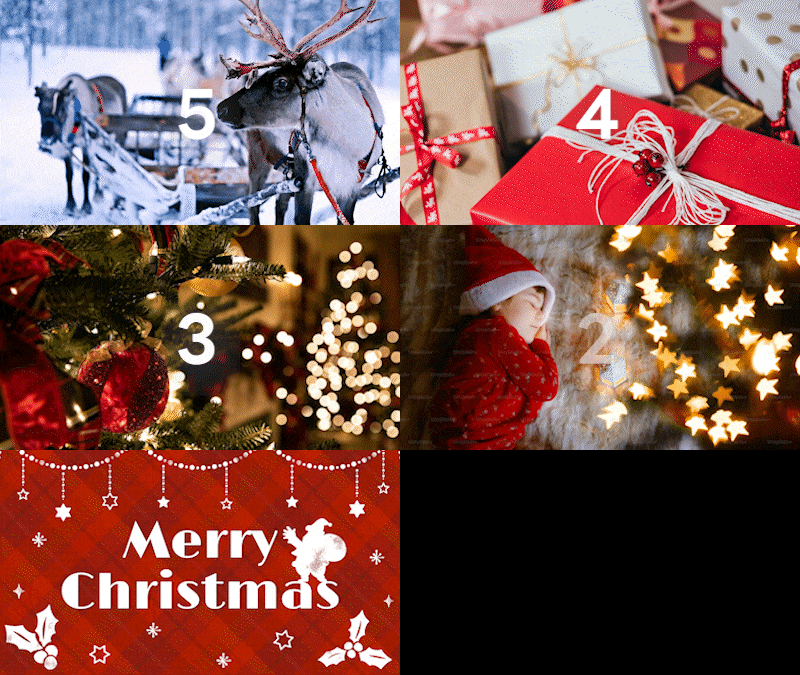
今回はアドベントカレンダー用としてGIFで書き出しました。
音声は入れていませんが、曲に合わせてタイミングを調整すると、さらに疾走感のある演出ができあがります。
イベントなどでカウントダウンムービーを作る際の参考になれば幸いです。
/assets/images/20287173/original/761ead6a-4abc-4300-92d9-101f119b175f?1739757583)

/assets/images/13294157/original/0219c8e4-af53-4c7a-926e-3b8583c55df4?1684212047)




/assets/images/13294157/original/0219c8e4-af53-4c7a-926e-3b8583c55df4?1684212047)