
はじめに
皆さんは毎日のPC作業で、
- ウィンドウを切り替える
- スクリーンショットを撮る
- 画面ロックをかける
といった操作に、意外と時間を使っていないでしょうか?
こうした「ちょっとした操作」の積み重ねが、実は集中力を途切れさせる原因になっていることも。
ショートカットキーをひとつ知っているだけで、思考を止めずにサクサク作業できるようになります。
今回は、PCに詳しくない方でもすぐ使える「Windowsのショートカット集」を
カテゴリー別に紹介します!
全部覚えなくてOK!気になるものから、ひとつずつ試してみてください。
※本機能は、Windowsバージョン25H2で試しています。
バージョンによって表示が異なる場合がございますので、ご了承ください。
画面・ウィンドウ管理系
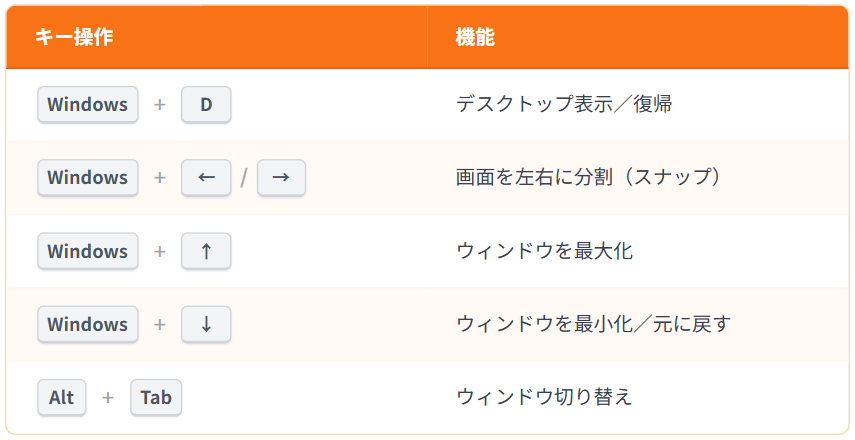
・Windows + D:デスクトップ表示/復帰
開いているウィンドウを一瞬で全て最小化し、デスクトップを表示します。
もう一度押すと元の状態に戻るので、ファイルを取り出したいときにも便利です。
・Windows + ← / →:画面を左右に分割(スナップ)
ウィンドウを画面の左半分・右半分にピッタリ収めて表示します。
資料を見ながらドキュメントを編集するなど、2つの作業を同時に進めたいときに重宝します。
・Windows + ↑:ウィンドウを最大化
アクティブなウィンドウを画面いっぱいに広げます。ブラウザや資料に集中したいとき、一瞬で全画面表示に切り替えられます。
・Windows + ↓:ウィンドウを最小化/元に戻す
最大化しているウィンドウは元のサイズに戻し、通常サイズのウィンドウはタスクバーに最小化します。一時的に邪魔なウィンドウをさっと片付けたいときに使えます。
・Alt + Tab:ウィンドウ切り替え
開いているアプリやウィンドウをキーボードだけで素早く切り替えられます。Tabキーを押すたびに次のウィンドウへ移動でき、目的のウィンドウでTabキーを離すとウィンドウが表示されます。
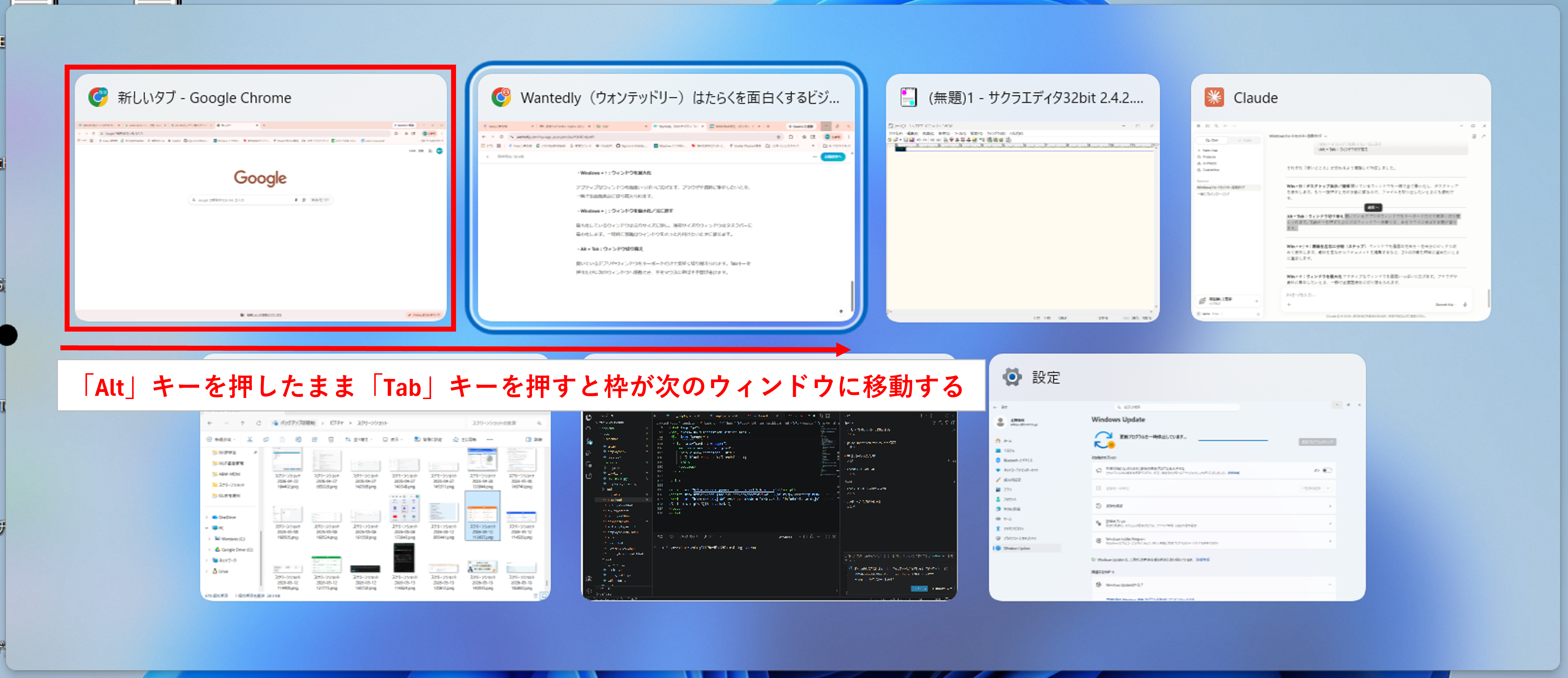
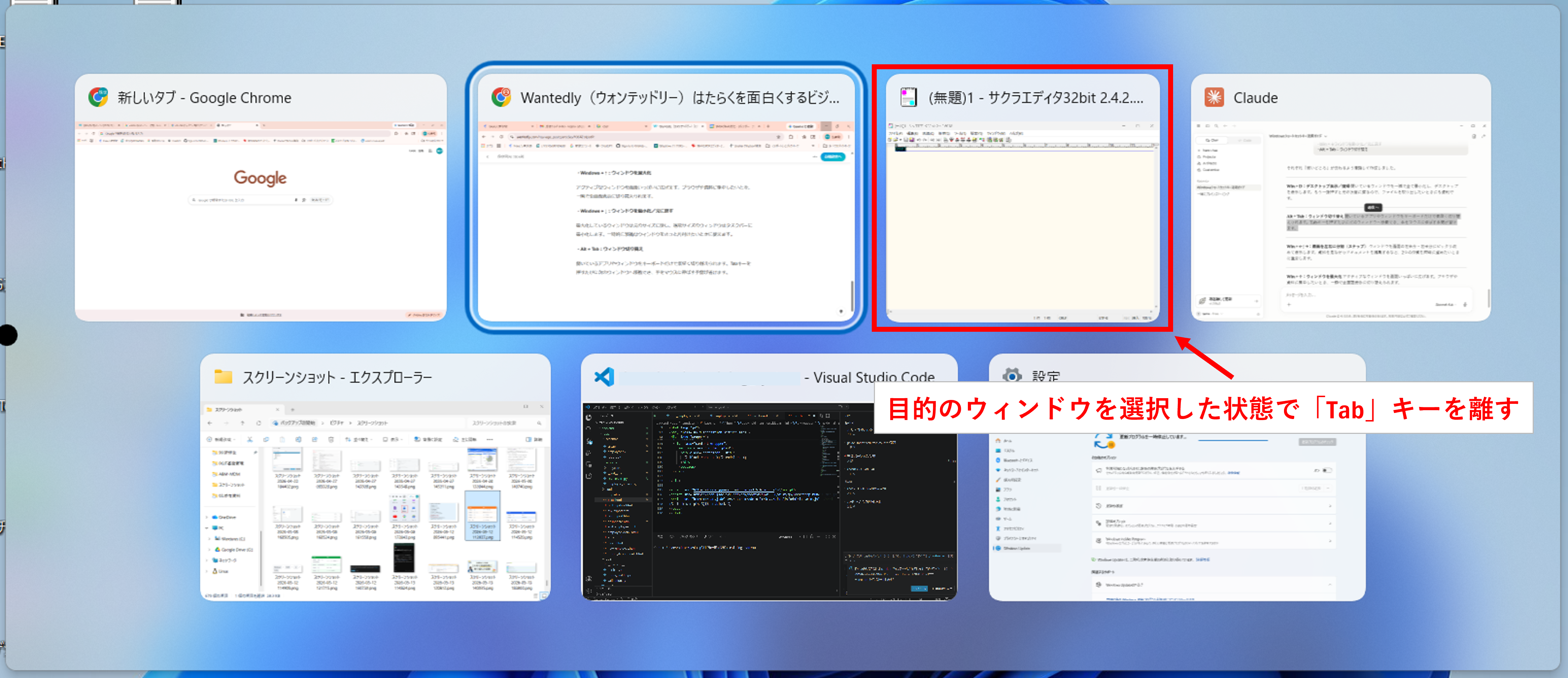
【補足】
Alt + Tabの場合、Altキーを離すとウィンドウ一覧画面が消えてしまいます。
一覧画面を固定したい場合は、「Ctrl + Alt + Tab」を同時に押すことで固定(ロック)できます。
システム・セキュリティ系
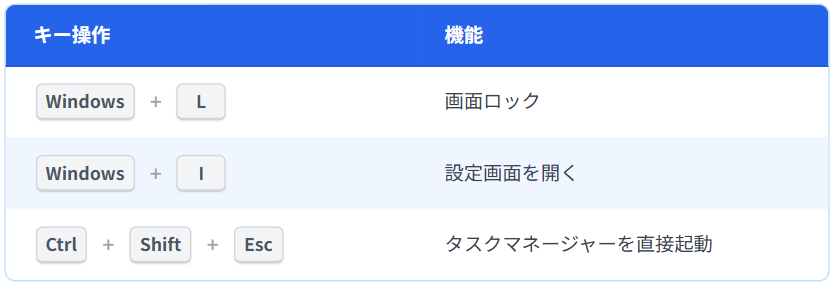
・Windows + L:画面ロック
ひと押しで即座に画面をロックし、パスワード入力画面に切り替えます。離席するときの習慣にするだけで、第三者による画面の覗き見や不正操作を防ぐことができます。
・Windows + I:設定画面を開く
Windowsの設定画面を直接開きます。Wi-Fiの切り替えや音量・通知の調整など、
よく使う設定へすぐにアクセスしたいときに便利です。
・Ctrl + Shift + Esc:タスクマネージャーを直接起動
アプリがフリーズしたときや動作が重いと感じたときに、タスクマネージャーをワンステップで呼び出せます。
キャプチャ・検索系
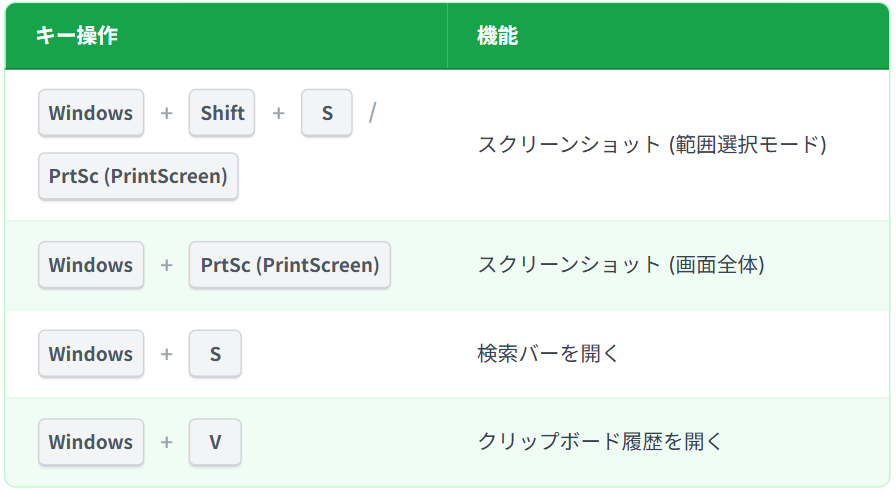
・Windows + Shift + S:スクリーンショット(範囲選択モード)
PrtSc(PrintScreen)でも可
キャプチャしたい範囲をドラッグで自由に選択して撮影できます。画面全体ではなく必要な部分だけを切り取れるので、報告書や議事録への貼り付けにそのまま使えて便利です。
・Windows + PrtSc(PrintScreen):スクリーンショット(画面全体)
画面全体を一瞬でキャプチャし、「ピクチャ>スクリーンショット」フォルダに自動保存します。ファイルとして残しておきたいときや、複数枚を連続で撮りたいときに重宝します。
・Windows + S:検索バーを開く
アプリ・ファイル・設定など、PC内のあらゆるものをまとめて検索できます。
「どこに保存したっけ?」というときに、フォルダを掘り下げるより格段に速く目的のものへたどり着けます。
・Windows + V:クリップボード履歴を開く
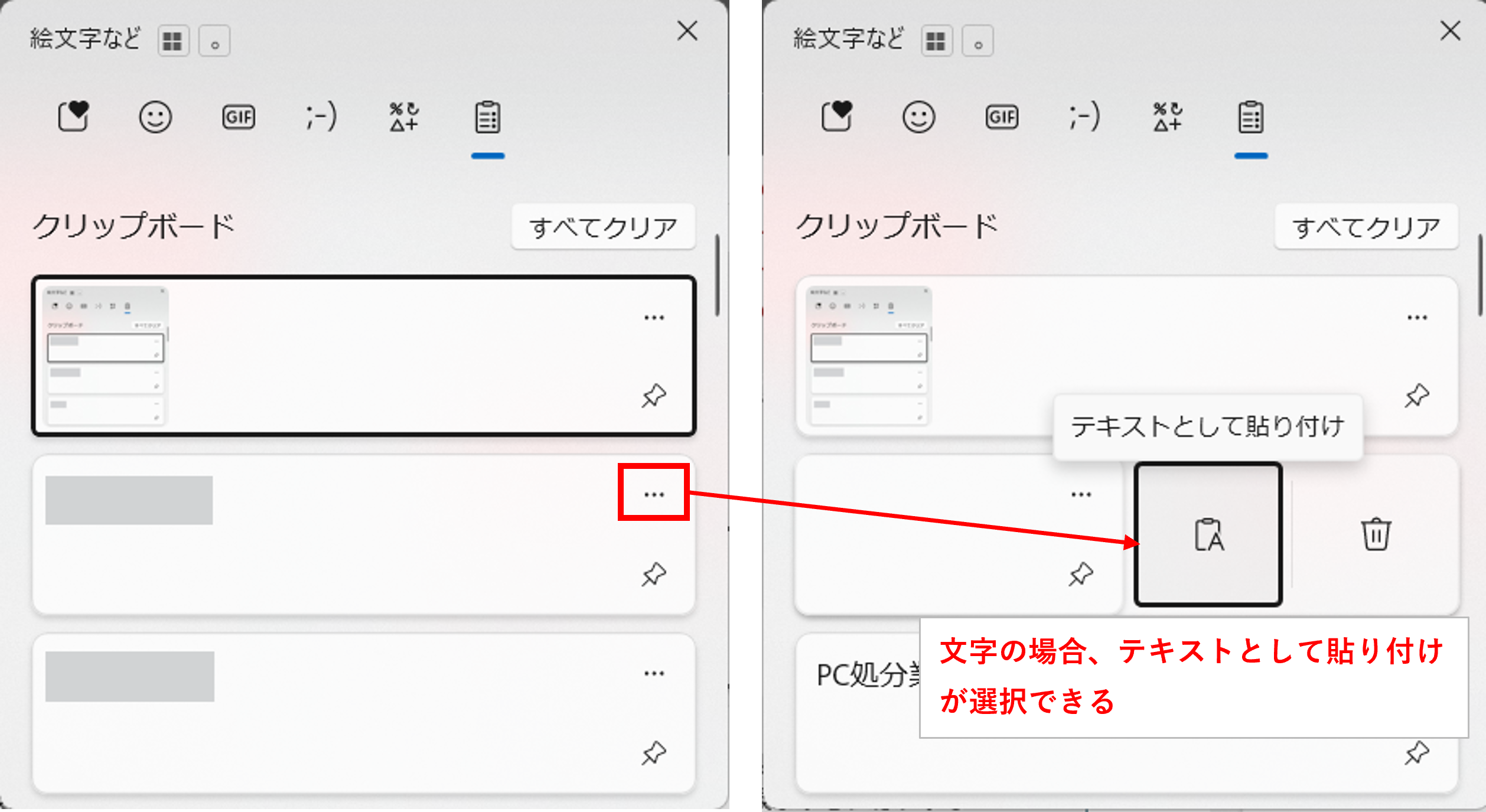
過去にコピーしたテキストや画像を、一覧から選んで貼り付けられます。
知名度が低い割に、一度使うと手放せない便利な機能です。
※デフォルトでは無効になっていますので、機能を有効にする必要があります。
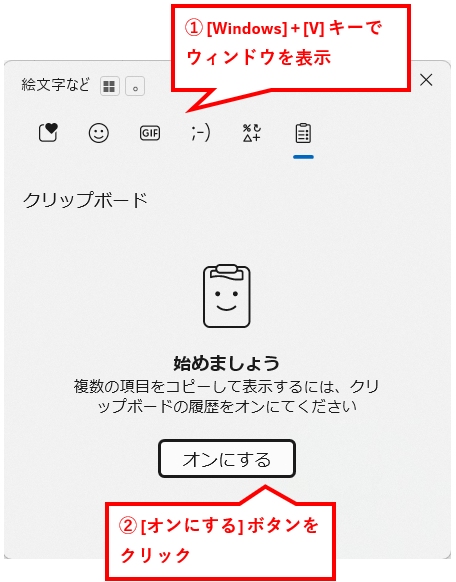
オンにすると、以下のように過去にコピーしたテキストや画像が表示されます。
まとめ
「こんなの知ってたよ!」というものもあれば、
「これは使えそう!」と思えるものも見つかったでしょうか?
ショートカットキーは、一度に全部覚える必要はありません。
まずは「これだけ!」と決めた1つを、明日の作業で意識して使ってみてください。
小さな習慣の積み重ねが、気づけば大きな時短につながっています。
あなたのPC作業が、少しでも快適になれば嬉しいです。
最後までお読みいただきありがとうございました!
/assets/images/11010934/original/654c912d-792c-43e7-8c6e-0bced2263011?1667182788)


/assets/images/11010934/original/654c912d-792c-43e7-8c6e-0bced2263011?1667182788)




/assets/images/20408409/original/654c912d-792c-43e7-8c6e-0bced2263011?1739429121)