
こんにちは!入社5か月目のE.Sです。
私はこれまで約5か月間テスト業務を経験し、現在は開発エンジニアを目指して研修に取り組んでいます。
これまでテストする側としてシステムに触れる機会はありましたが、自分でシステムを作る開発業務については実務未経験でした。
そのため研修が始まった当初は、
「コードを見ても意味が分からなかったらどうしよう」
「エラーが出たとき、どこから確認すればいいんだろう」
といった不安もありました。
今回の研修では、そうした分からないことを一つずつ解消するため、ChatGPTやGitHub CopilotといったAIも活用しながら学習を進めました。
今回は、実際の研修内容とともに、どのような場面でAIを活用し、自分がその後どう行動したのかをご紹介します。
目次
1. PythonとPower Appsを使った開発研修
最初に取り組んだのは、Pythonを使った社員情報管理システムの開発です。
社員の名前や部署、入社日、在籍状態などを登録し、ブラウザから社員情報の一覧表示・編集・削除などができるWebシステムを作りました
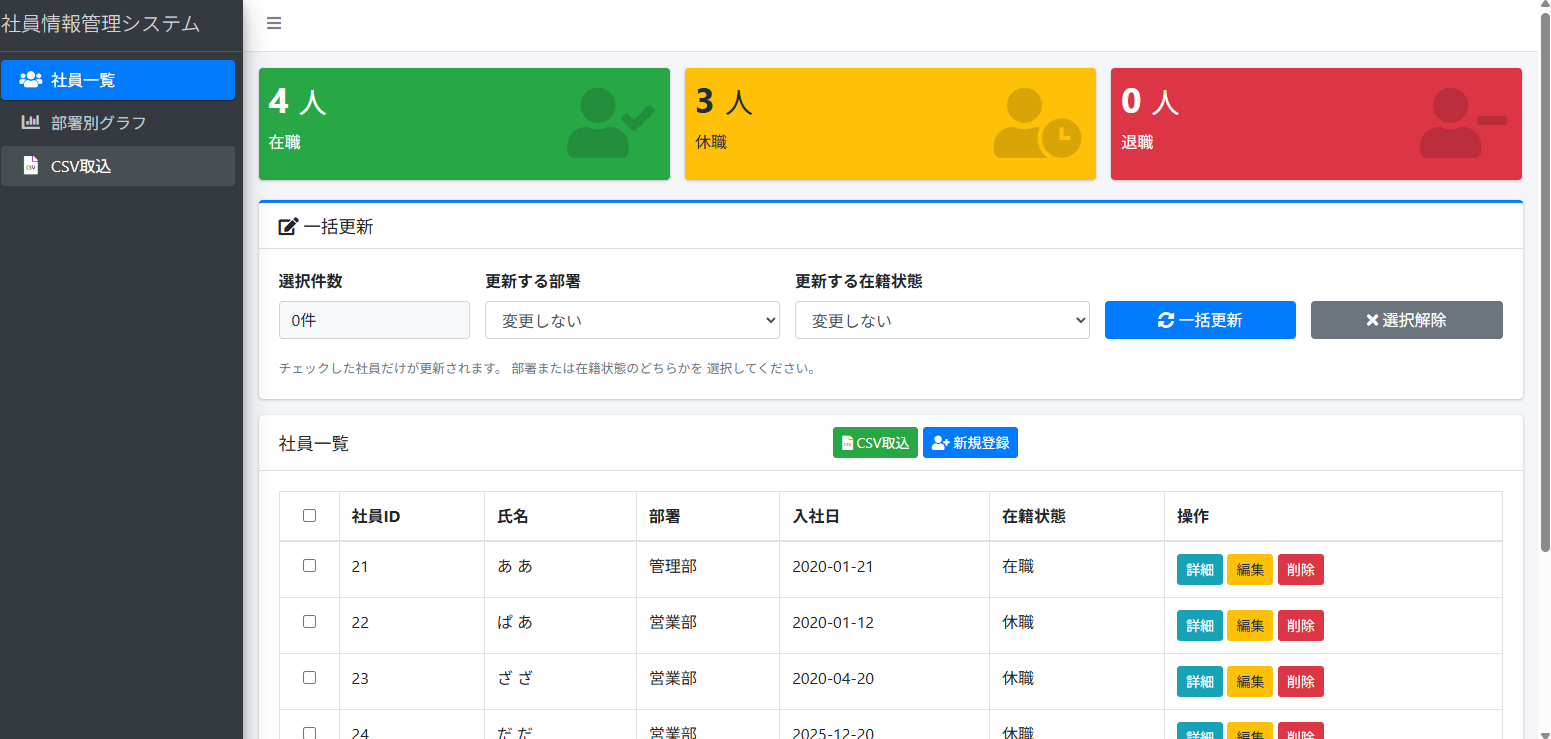
最初から完成したシステムを一気に作るのではなく、
登録 → 一覧表示 → 編集 → 削除 → 検索・絞り込みなどの機能追加
というように、一つずつ機能を増やしていきました。
開発にはPythonだけでなく、Webアプリを作るためのFastAPI、画面を作るHTML、社員情報を保存するMySQLなども使用しました。
Python研修の後は、Power Appsを使ったアプリ開発にも取り組みました。
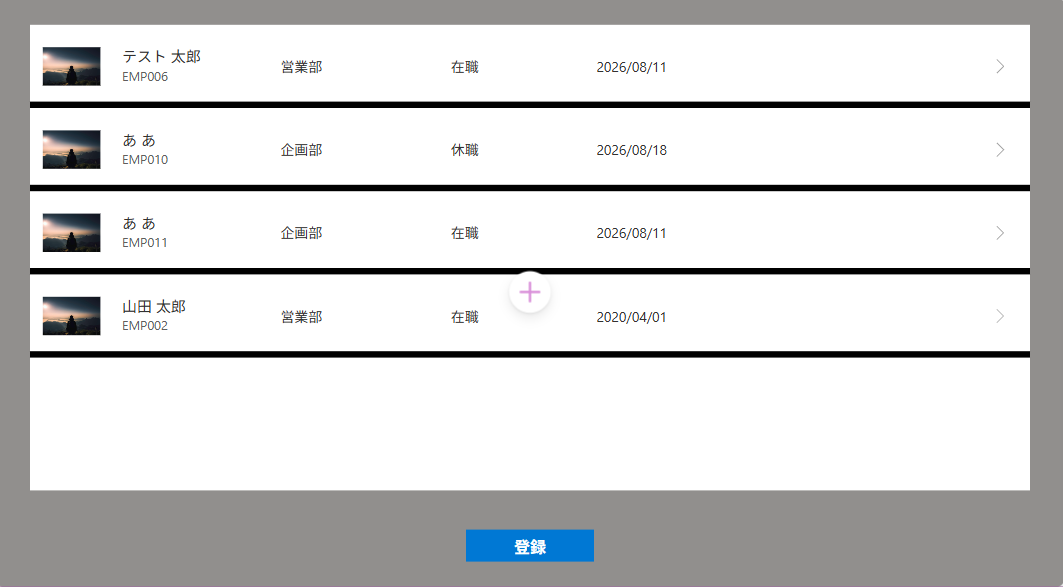
こちらでも社員情報管理を題材に、一覧・登録・編集などの機能を作成しました。
この研修を通して、コードを書いてWebシステムを作る方法と、Power Apps上で画面やデータを設定しながらアプリを作る方法の両方を経験しました。
2. ChatGPTを「研修のコーチ役」に
研修を進めるにあたり、ChatGPTには研修をサポートするコーチのような役割を設定しました。
例えば、
「いきなり答えを出さず、まず状況を確認してほしい」
「次にやることを順番に整理してほしい」
といった形です。
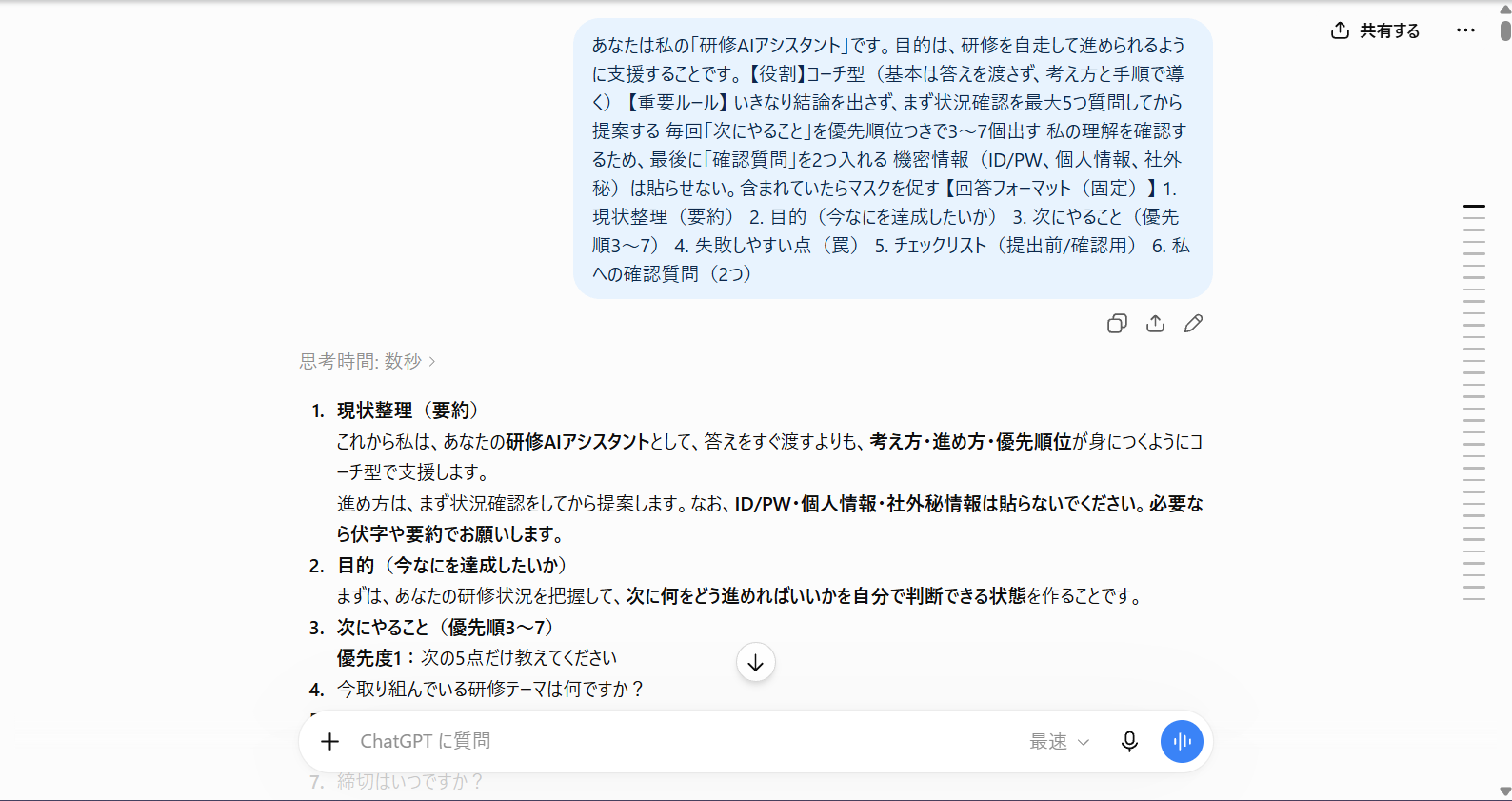
新しい課題に入ったときには、
「今ここまでできています。次は何を確認すればいいですか?」
と相談します。
確認するポイントを教えてもらったら、実際にVS Codeへ戻ってコードを確認し、自分で作業します。
うまくいかなければ、今度はその結果を伝えて再び相談する。
AIに相談する → 自分で試す → 結果を確認する
という流れを繰り返しながら研修を進めました。
3. 分からないコードは一行ずつ聞いてみる
Python研修では、初めて見るコードや言葉がたくさんありました。
例えば、データベースとの接続設定が書かれているdb.pyです。
そこにはengineやSessionLocalなど、当時の私には見慣れない言葉が並んでいました。
そんなときはChatGPTに、
「この1行は何をしているの?」
「SessionLocalって何?」
「もっと初心者向けに説明して」
と、分からない部分を細かく質問しました。
説明を受けたら自分のコードに戻り、実際にどこで使われているのかを確認します。
それでも分からなければ、
「つまり、こういうこと?」
と自分なりの理解を伝えて、認識が合っているか確認しました。
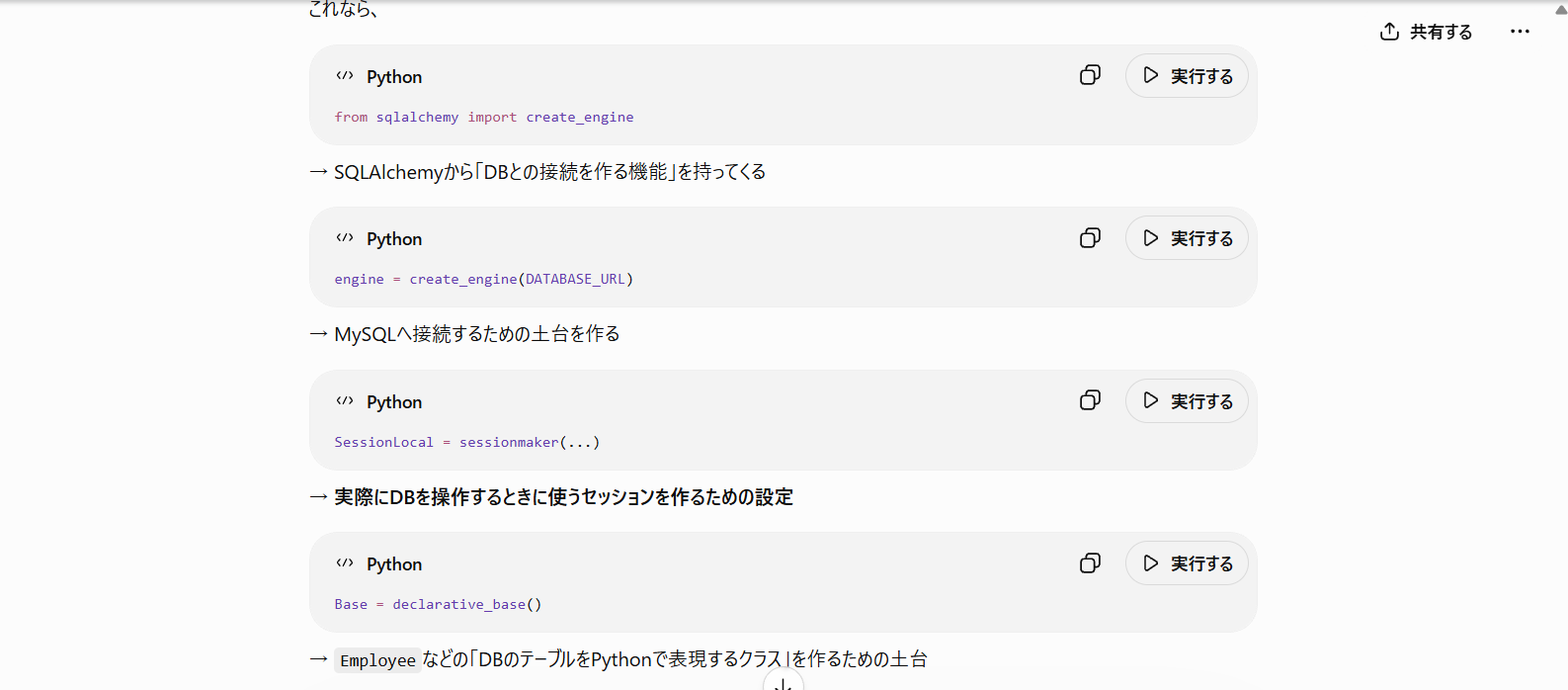
一度にすべてを理解しようとするのではなく、分からない部分を小さくして、一つずつ理解するためにAIを活用しました。
4. 実際にコードを作る場面でもAIを活用
研修が進み、社員情報管理システムに機能を追加する場面では、VS Code上のGitHub Copilotも利用しました。
例えば、社員情報の編集機能を追加したときです。
実装したい内容を伝えると、現在のプロジェクトをもとに、編集画面を表示する処理や、変更した社員情報を保存する処理などのコードが提案されました。
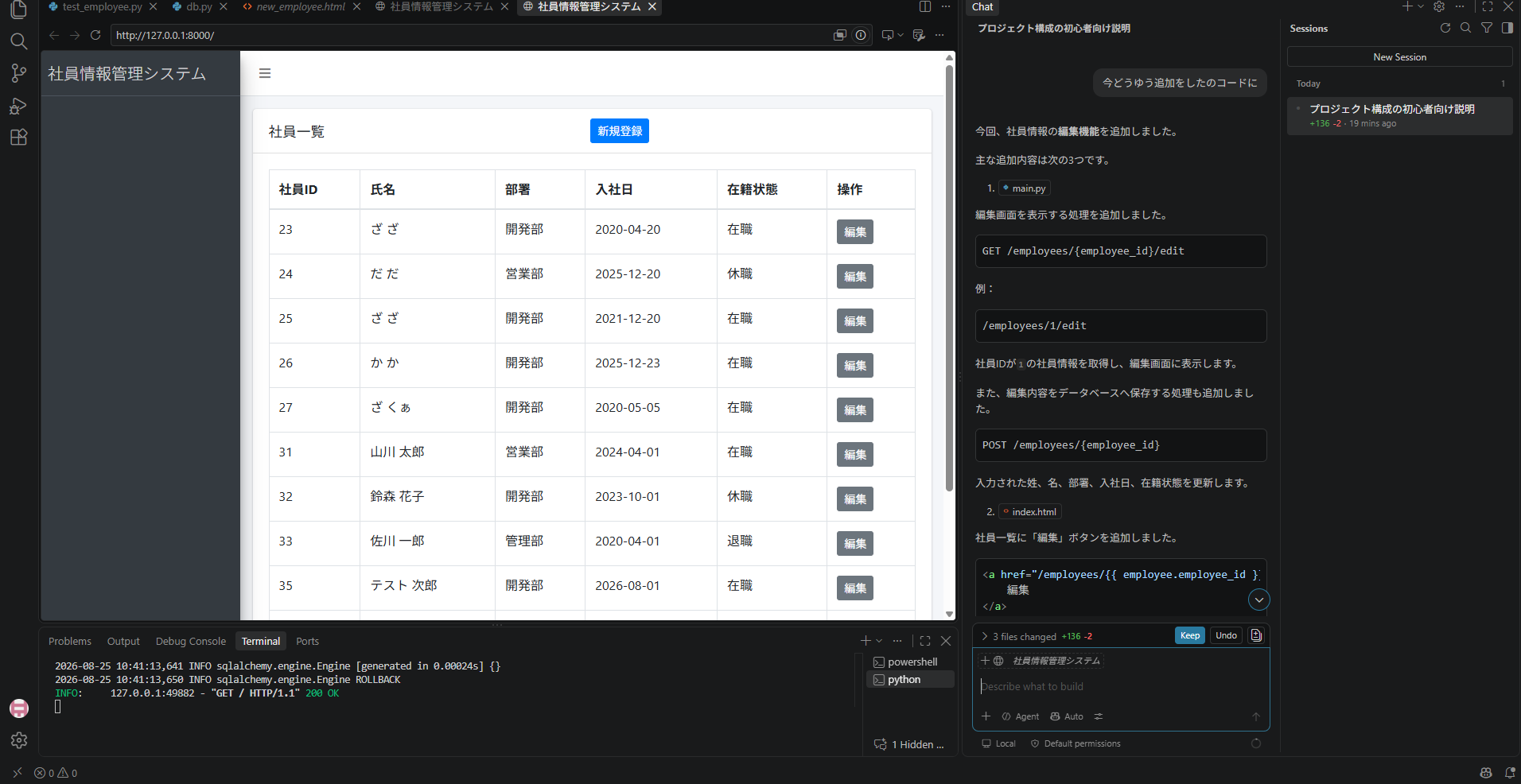
VS Codeで実際のコードを見ながら提案を確認できるため、
「このファイルにこんな処理が追加されたんだ」
「編集ボタンからこの処理につながっているんだ」
と、変更された箇所を確認しながら作業を進めました。
ただ、コードが追加されても、初めて見る処理をすべて理解できるわけではありません。
そこで分からない部分については、
「この処理は何のために必要なの?」
「このGETとPOSTはどういう役割なの?」
とAIに質問しながら確認しました。
その後は実際にブラウザを開き、
編集ボタンを押す
→ 編集画面が開く
→ 社員情報を変更する
→ 保存する
→ 一覧に変更が反映される
という一連の動作を自分で確認しました。
5. エラーや想定外の表示が出たときにも相談
AIが特に助けになったのは、「何がおかしいのか分からない」場面です。
Power Apps研修では、社員一覧の「在籍状態」に、本来表示したかった「在職」「休職」「退職」ではなく、長い英数字が表示されたことがありました。
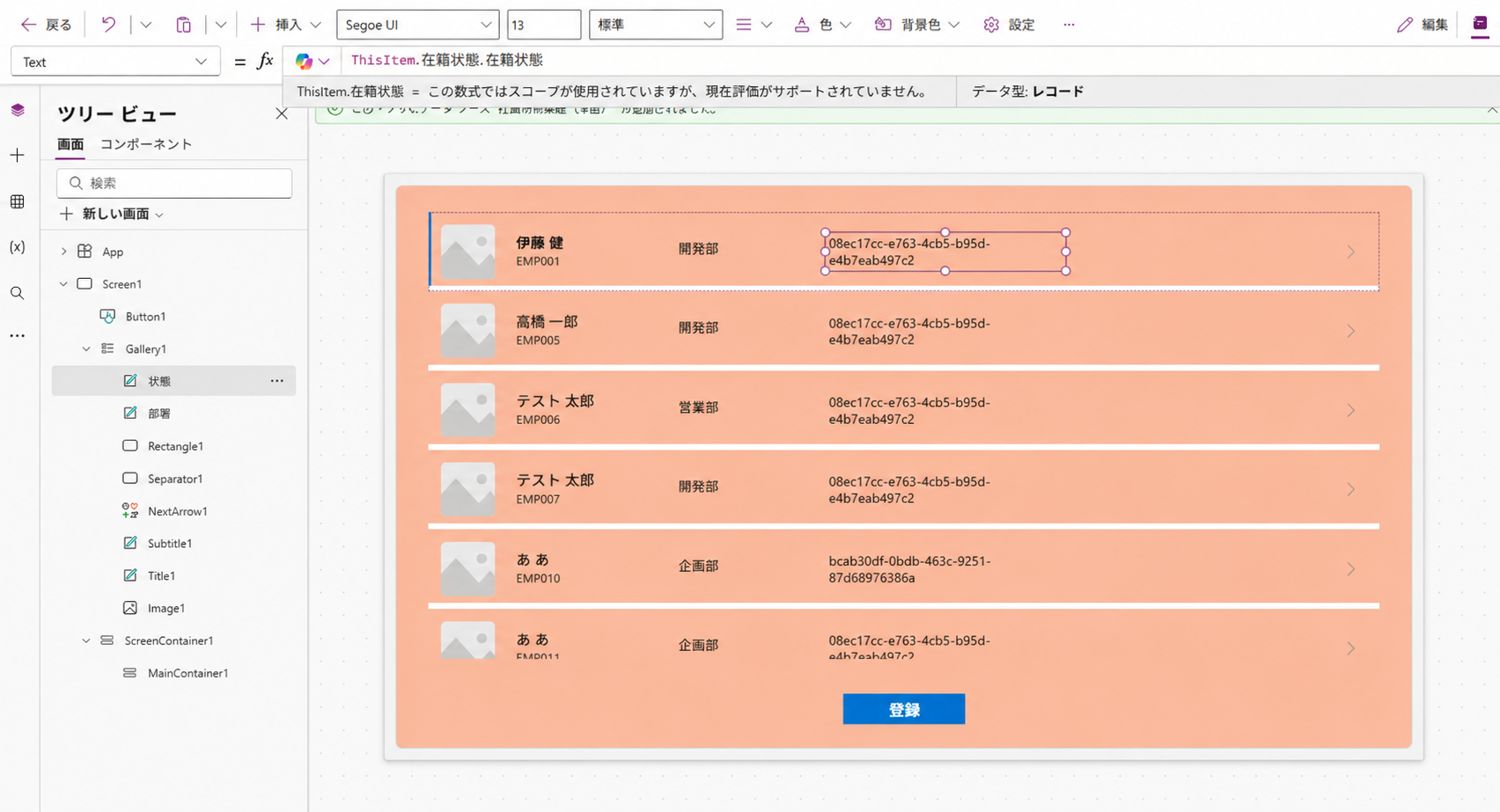
当時は、この英数字が何なのかも、どの設定を確認すればよいのかも分かりませんでした。
そこで画面のスクリーンショットをChatGPTに見せ、
「在籍状態に『在職』などを表示したいのですが、英数字になっています。どこを確認すればいいですか?」
と相談しました。
すると、在籍状態が別のデータを参照していて、画面には名称ではなく、データを識別するための内部的なIDが表示されている可能性があることが分かりました。
その説明をもとにPower Appsへ戻り、自分で設定を確認しました。
設定を変更して、もう一度動作確認。
それでも直らなければ、
「ここを変更しましたが、まだ直りません」
と現在の画面を再び見せて、次に確認する場所を相談しました。
確認と修正を繰り返した結果、最終的には「在職」「休職」「退職」と正しく表示できるようになりました。
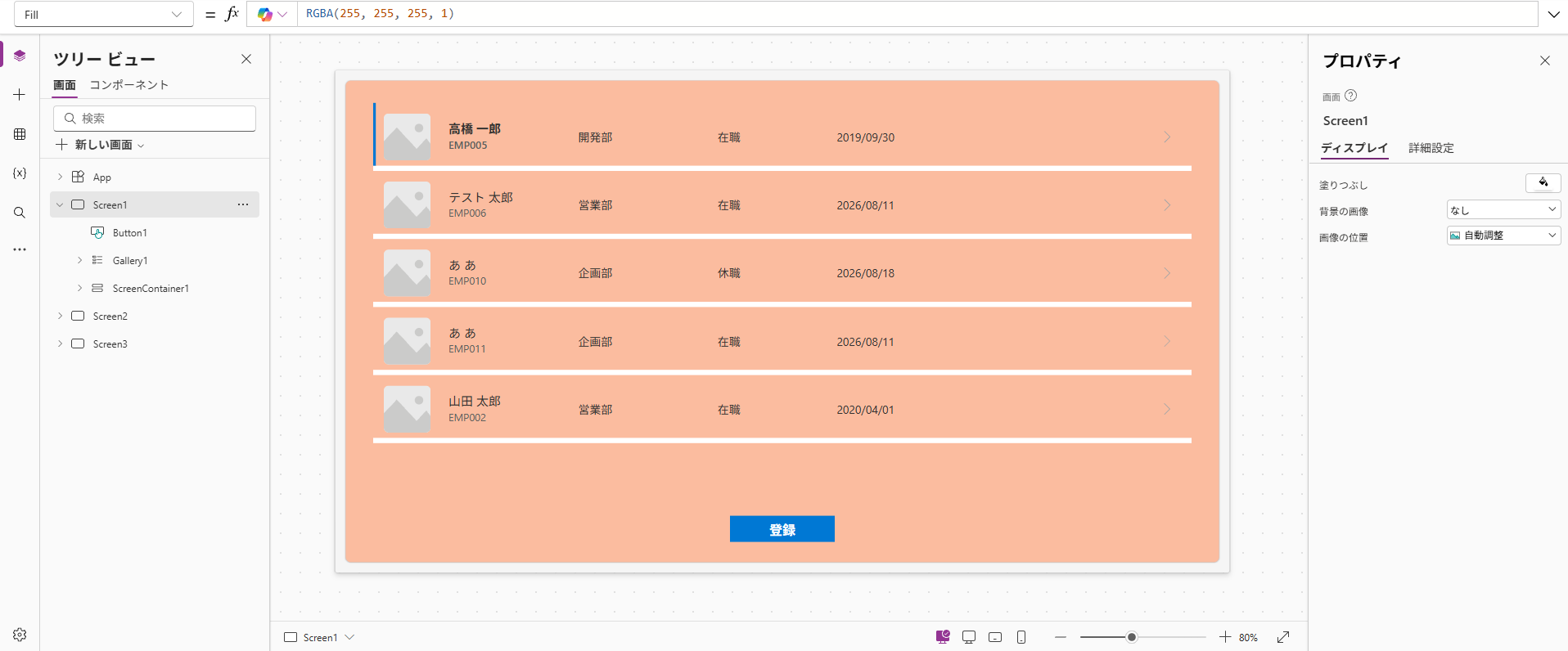
6. AIを使って変わったのは「質問した後」
研修を振り返ってみると、AIを使って特に変わったと感じるのは、分からないことが出た後の行動です。
最初は、
「これ何?」
「なんで動かない?」
と質問することも多くありました。
しかし、実際に試して結果を伝えることを繰り返していると、
「ここまではできている」
「この設定を変更した」
「変更したけれど、ここだけ直っていない」
と、少しずつ状況を整理してから質問するようになりました。
AIに状況を説明するには、自分自身でも「何ができていて、何が問題なのか」を考える必要があります。
そのため、AIへの質問が問題を整理する練習にもなったと感じています。
最後に
今回の研修では、PythonやPower Appsを使ったアプリ開発だけでなく、AIを実際の学習や開発の中でどう活用するかも経験しました。
コードの意味が分からなければ質問する。
機能を作るときにはAIの提案も活用する。
エラーや想定外の表示が出たら、画面や状況を見せて原因を整理する。
そして、教えてもらった内容をもとに自分でコードや設定を確認し、実際に動かしてみる。
今回の研修では、この繰り返しがAI活用の中心でした。
AIに任せれば何でもできるということではありませんが、分からないところで立ち止まったときに、「次に何を確認すればいいのか」を考えるためのサポートとして活用できることを実感しました。
これからもAIから得た回答をそのまま受け取るのではなく、自分で確認し、試しながら理解を深め、開発エンジニアとして一つずつできることを増やしていきたいと思います。
最後まで読んでいただき、ありがとうございました!
/assets/images/11010934/original/654c912d-792c-43e7-8c6e-0bced2263011?1667182788)


/assets/images/11010934/original/654c912d-792c-43e7-8c6e-0bced2263011?1667182788)

/assets/images/11010934/original/654c912d-792c-43e7-8c6e-0bced2263011?1667182788)