









自作グッズ制作 (一部)
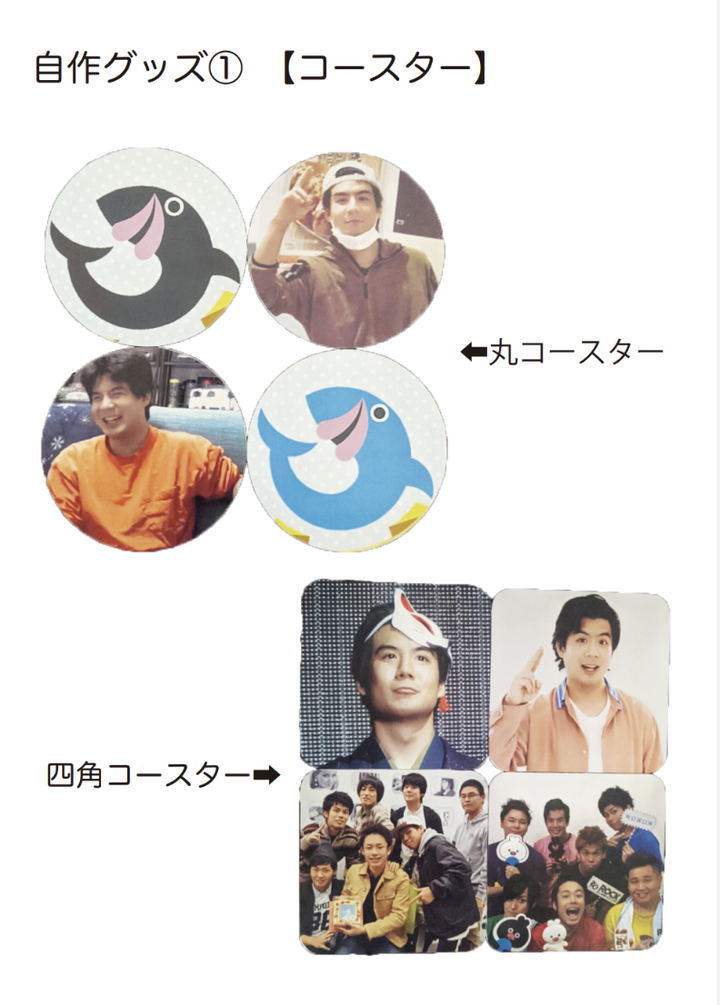
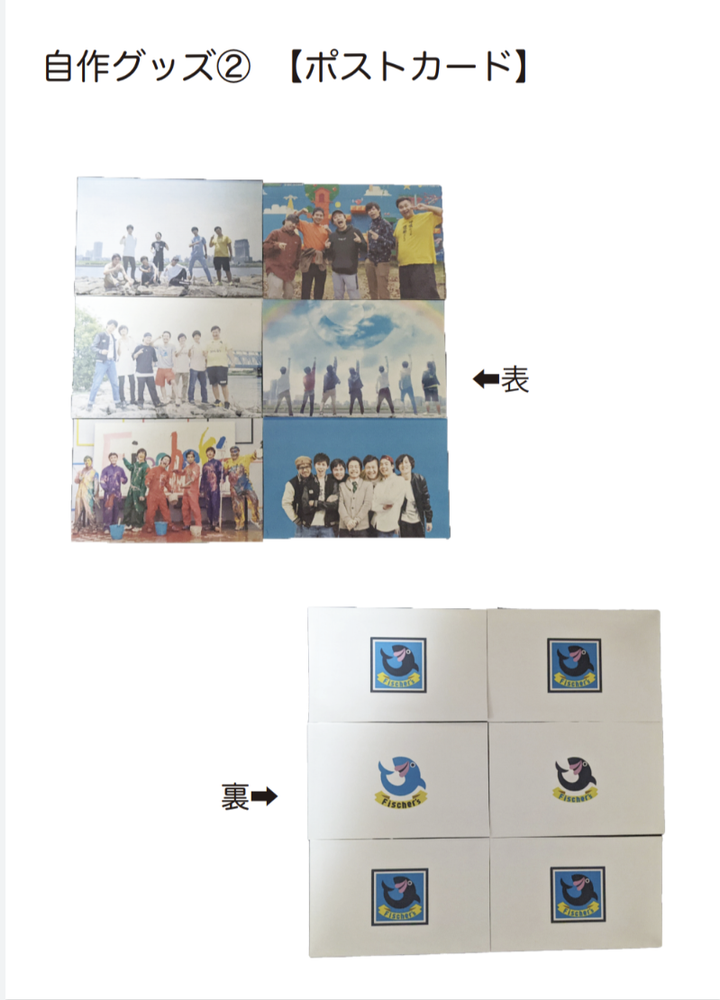
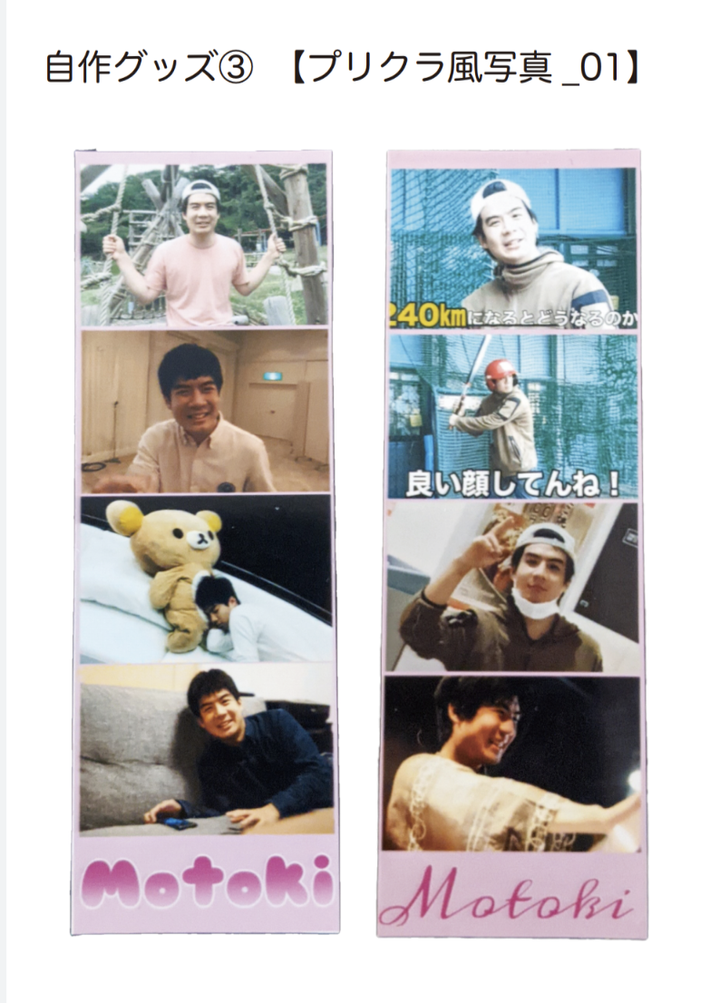
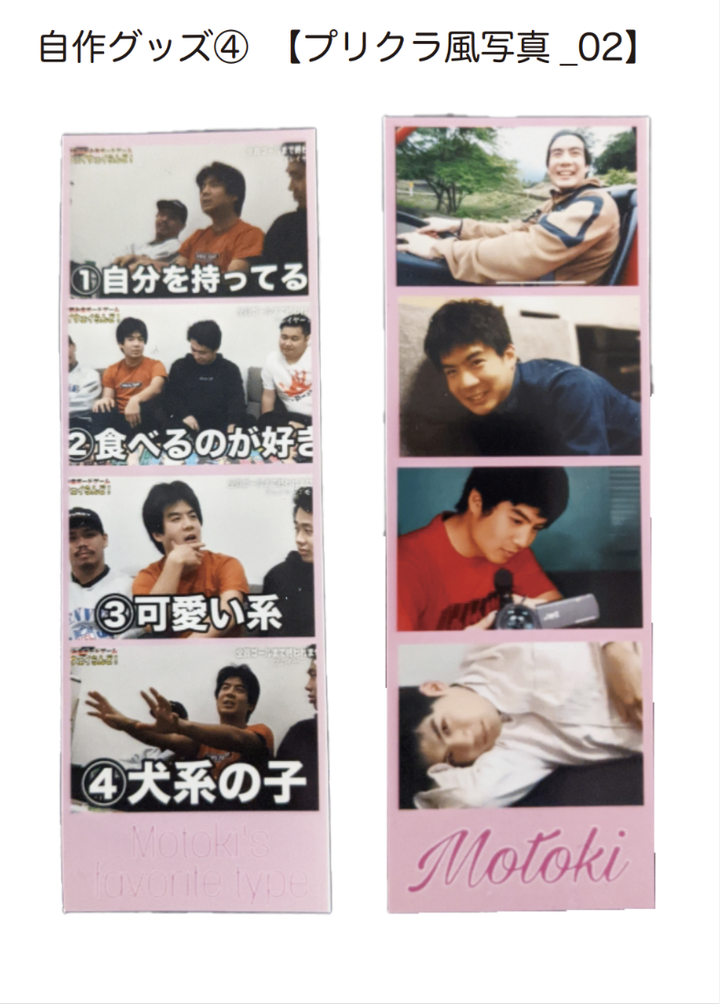
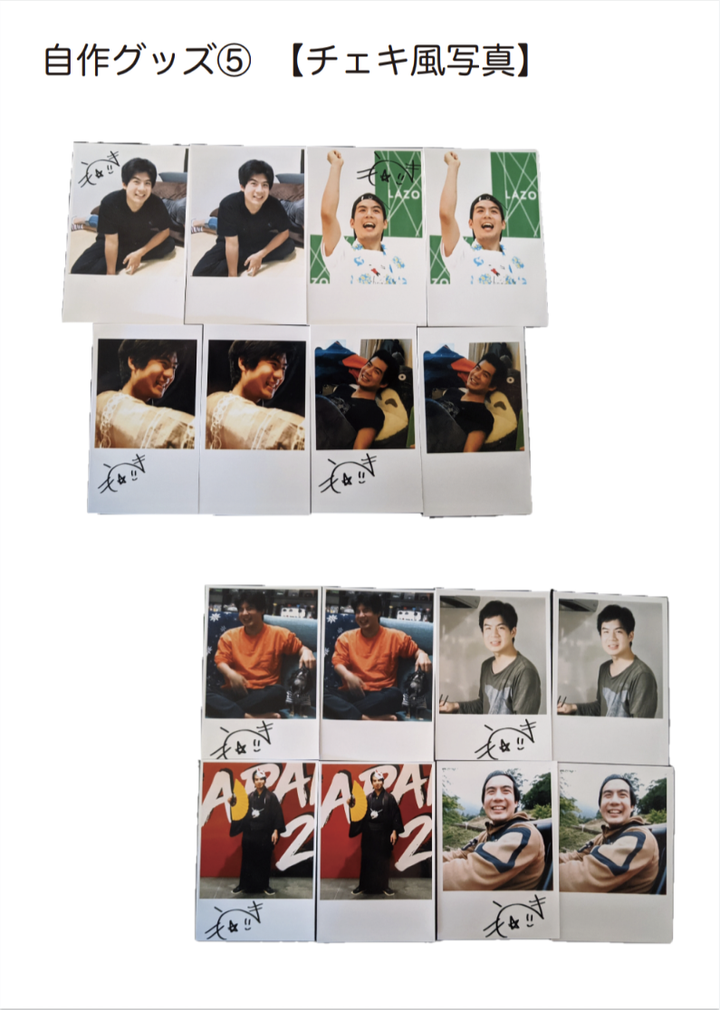
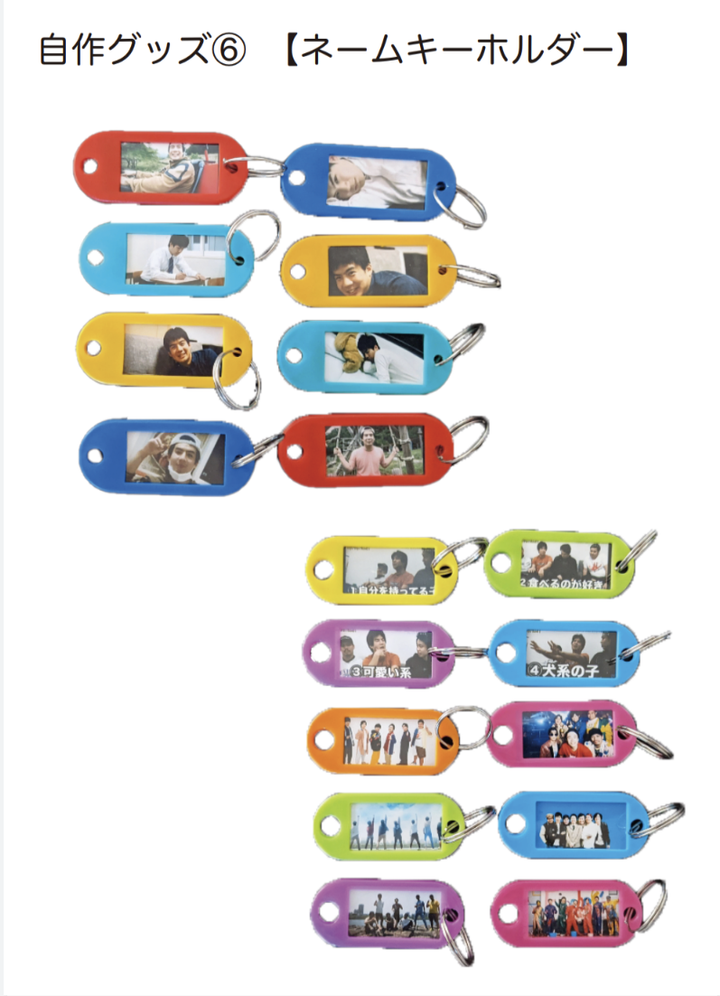
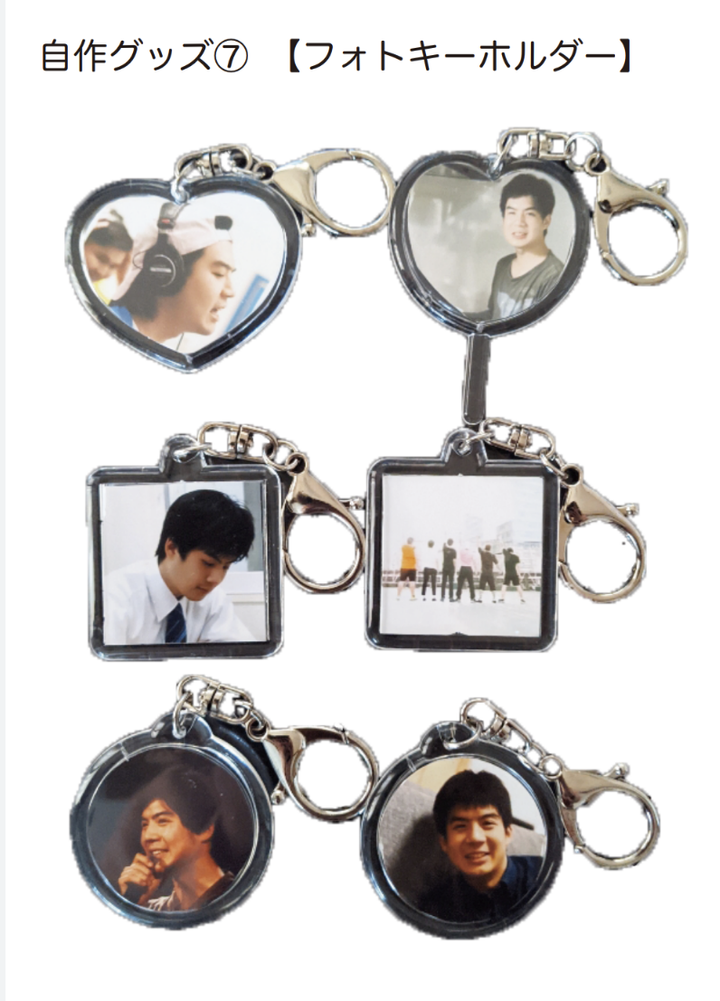
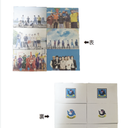
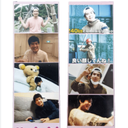
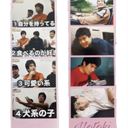
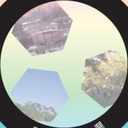
花宮りんさんというYouTuberの方の作り方動画を観ながら制作した自作グッズです。 ここに載せているのはほんの一部なのですが実際にはもっとたくさん制作しています。 コースターだと全部で「20枚」・チェキ風写真だと「40枚」ほど制作しました。 下記で各グッズの作り方をご説明させていただきます。 ①【コースター】使用アプリ:LINE Camara まず、LINE Cameraというアプリを開きます。次にコラージュということろを開き、4分割になっているものを押します。画面が4分割になったら好きな写真を4枚選び、写真の微調整をします。出来たら保存をします。次に印刷をします。各家庭で印刷する方もコンビニでネットプリントをする方もA4の普通紙で印刷をします。印刷が出来たら作業工程に移ります。詳しい作業工程は下記でご説明させていただきます。 《作業工程》 必要な物:ハサミ又はカッター・のり・紙コースター(ダイソーさんで購入しました) 1:印刷したA4の上に紙コースターを置きます。 2:ボールペンやシャープペンシル・色ペンでコースターの枠をとり、跡をつけます。 3:上のコースターを外し、枠の線に沿ってハサミ又はカッターで切ります。 4:枠の形に切り取ったA4又はコースターの片面にのりを塗り、貼り合わせて完成です! ②【ポストカード 】使用アプリ:Pics Art まず、Pics Artというアプリを開きます。次に画面の下にある「+」のマークを押して、好きな写真を1枚選びます。写真が選べたら、画面したのカテゴリーから「ツール」➡︎「切り抜き」の順番に押します。切り抜きが押せたら、比率を画面下の「3:2」にし、写真を微調整します。次に、画面下の「写真の追加」を押し、白色の画像を追加します。追加が出来たら白色の画像を下の画像に合うように微調整します。(この時に上の白色の画像と下の画像との余白(上下左右)を少し開けておいた方がいいかと思います) 微調整ができたら、白色の画像の透明度を35くらいに調整します。(特にこれくらいというのはないので好みの透明度でも大丈夫です) 透明に出来たら保存をします。保存が出来たら最初の画面に戻り、一番下まで画面をスクロールします。そしたら「カラー背景」から白色を選びます。選べたら先程と同じことをします。(「ツール」➡︎「切り抜き」➡︎比率「3:2」にする) 3:2に出来たら「ステッカー」を押し、ロゴを調べます。探していたロゴが見つかったら、そのロゴを真ん中に置きます。(サイズはお好みで) ロゴ配置が出来たら保存をし、最初の画面に戻ります。戻ったら「コラージュ」から「グリッド」を押します。ポストカードの加工画を4枚選びます。選んだら横に2枚、縦に2枚ずつ並んで4分割になっているものを選びます。比率を3:2にし、枠線の色を選びます。(お好みの色で) 出来たら保存をします。次に印刷をします。各家庭で印刷する方もコンビニでネットプリントをする方もA4の普通紙で印刷をします。印刷が出来たら作業工程に移ります。詳しい作業工程は下記でご説明させていただきます。 《作業工程》 必要な物:カッター又はハサミ・のり・ケント紙(Seriaさんで購入しました)又は厚紙 1:印刷したA4の紙を枠の内側の線に沿って(線だけを残して)カッター又はハサミでカットします。 2:カットが出来たらケント紙又は厚紙に表だけ貼ります。 3:貼った部分をカットします。 4:表面の部分のカットが出来たら同じケント紙に裏面を貼って完成です! ③【プリクラ風写真】使用アプリ:Pics Art まず、Pics Artというアプリを開きます。次に画面の下にある「+」のマークを押して、画面の一番下までスクロールし、好きな色の画像を1枚選びます。もし好みの色が無い場合はカラーピッカーで色を作成してください。色が決まったら画面下のカテゴリーから「ツール」➡︎「切り抜き」の順番に押します。切り抜きが押せたら、上側のカスタム比率のWを「3464 ➡︎ 1155」に設定します。設定が出来たら適用を押して土台の完成です。土台が出来たら画面下の「写真の追加」を押し、好きな写真を4枚選びます。そしたら写真を1枚タップして画面下の「切り抜き」を押します。押せたら比率を画面下の「3:2」にし、写真を調整します。調整が出来たら「適用」を押します。この作業を選んだ4枚の写真全てに行います。4枚とも出来たら写真を大きくし、位置を調整します。写真同士の間隔はお好みで調整してください。位置と間隔が決まると画像のようになります。下の空いたスペースに好きな文字を入れます。もじが決まったらフォントや字体の色を決めます。この時の注意点は「👑マーク」がついているものは課金になるのでご注意ください。文字が出来たら保存をします。保存が出来たら最初の画面に戻り、一番下まで画面をスクロールします。そしたら「カラー背景」から白色を選びます。選んだら画面下のカテゴリーから「ツール」➡︎「切り抜き」の順番に押します。切り抜きが押せたら、「フィード」を選びます。選べたら作った加工画を2つほど置きます。選んだ加工画を最大まで大きくし、位置の微調整をします。調整が出来たら保存をします。次に印刷をします。各家庭で印刷する方もコンビニでネットプリントをする方もL判の写真印刷で印刷をします。印刷が出来たら作業工程に移ります。詳しい作業工程は下記でご説明させていただきます。 《作業工程》 必要な物:カッター 1:印刷した写真の真ん中をカッターで切り、2つにします。 2:2つに切れたら残りの白い余白の部分も全て切ります。 3:余白の部分が全て切れたら完成です! ④【チェキ風写真】使用アプリ:LINE Camera まず、LINE Cameraというアプリを開きます。次にコラージュということろを開き、比率を「3:4」➡︎「4:3」に変えます。比率を変えたら、2分割の縦に並んでいるものを選びます。次に、余白バーを「50」にします。余白バーを50に出来たら好きな写真を2枚選びます。写真が選べたら比率調整の横にある写真の幅を調整するところを押します。すると黒い点が出てくるので、これで写真の高さを画像のように調整します。(画像の高さはお好みで) 調整が出来たら保存をします。次に印刷をします。各家庭で印刷する方もコンビニでネットプリントをする方もL判の写真印刷で印刷をします。印刷が出来たら作業工程に移ります。詳しい作業工程は下記でご説明させていただきます。 《作業工程》 必要な物:カッター 1:印刷した写真の大体真ん中をカッターで切り、2つにします。 2:写真の端と端の幅を揃えます。 3:両橋の幅が揃ったら完成です! ⑤【ネームキーホルダー】使用アプリ:Pics Art まず、Pics Artというアプリを開きます。次に画面の下にある「+」のマークを押して、「コラージュ」から「グリッド」を押します。グリッドを押したら好きな写真を8枚選んでください。選んだら横に2枚、縦に4枚ずつ並んで8分割になっているものを選びます。選べたら比率で「四角」にします。枠線は「25」くらいに設定します。設定が出来たら枠の色を決めます。(枠の色はお好みで) 枠の色が決まったら写真を微調整します。微調整が出来たら保存をします。次に印刷をします。各家庭で印刷する方もコンビニでネットプリントをする方もL判の写真印刷で印刷をします。印刷が出来たら作業工程に移ります。詳しい作業工程は下記でご説明させていただきます。 《作業工程》 必要な物:カッター又はハサミ・ネームタグ(DAISOさんと、Seriaさんで購入しました) 1:余白を全てカッター又はハサミで切ります。 2:写真が切れたらリングチャームと白い紙を取り、ネームタグの中に透明なプラスチックと一緒に1枚ずつ入れていきます。(白い紙は捨ててもらって大丈夫です) 3:取り外していたリングチャームを戻したら完成です! ⑥【フォトキーホルダー】使用アプリ:LINE Camera まず、LINE Cameraというアプリを開きます。次にコラージュということろを開き、4分割になっているものを押します。画面が4分割になったら好きな写真を4枚選び、写真の微調整をします。微調整が終わったら枠の幅と画像の角の丸さを「0」にします。0に出来たら保存をします。次に印刷をします。各家庭で印刷する方もコンビニでネットプリントをする方もL判の写真印刷で印刷をします。印刷が出来たら作業工程に移ります。詳しい作業工程は下記でご説明させていただきます。 《作業工程》 必要な物:カッター・ハサミ・オリジナルフォトキーホルダー(Seriaさんで購入しました) 1:包装から蓋と本体を取り出します。(本体は後ろに留め具があるのでそちらも外してください) 2:写真の上に蓋を置きます。 3:水性のマジックペンで型を取ります。 4:型に沿ってカッター又はハサミで切ります。 5:写真を型に入るようにハサミで少しずつ切りながら微調整をしていきます。 6:写真を型に入れたら蓋をしっかりはめ込んで完成です! 今回は全6種類の自作グッズを作りましたが、これから「ステッカー」「缶バッチ」「トレーディングカード」「推しメモ帳」などにも挑戦して行こうと思います。